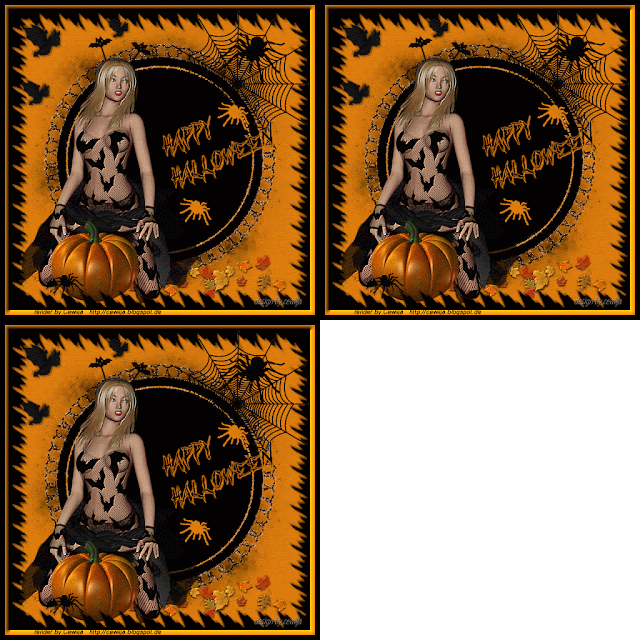
** 1
Happy Halloween **

Für
dieses Tutorial benötigst Du:
Paint Shop Pro 9
Es geht sicherlich auch mit jeder anderen Version
Dieses Tutorial ist alleine aus meinem Kopf entstanden am 04.10.2010
Es darf nicht kopiert oder zum Download angeboten werden.
Das Copyright liegt alleine bei mir.
Eventuelle Ähnlichkeiten sind rein zufällig.
Das Copyright der verwendeten Tuben liegt bei dem jeweiligen Künstler.
Ein Dankeschön allen Herstellern der schönen Materialien.
Als Zubehör benötigst Du
Paint Shop Pro 9
Es geht sicherlich auch mit jeder anderen Version
Dieses Tutorial ist alleine aus meinem Kopf entstanden am 04.10.2010
Es darf nicht kopiert oder zum Download angeboten werden.
Das Copyright liegt alleine bei mir.
Eventuelle Ähnlichkeiten sind rein zufällig.
Das Copyright der verwendeten Tuben liegt bei dem jeweiligen Künstler.
Ein Dankeschön allen Herstellern der schönen Materialien.
Als Zubehör benötigst Du
Drei
schöne Tuben deiner Wahl und eine Maske.
Poser
ist nicht im Material vorhanden.
Filter:
Effekte - Plugins - Alien Skin Xenofex 2 – Constellation
Filter – FM Tile Tools – Blend Emboss
Filter
Unlimited 2.0 –Edges, Spuare – Spuare 09
Öffne Dein Zubehör im PSP, kopiere es mit Shift + D und schließe die Originale
Öffne ein neues Bild 600 x 600 Pixel
1.)
Suchen dir zwei Farben aus deiner Tube
eine dunkle Farbe für deinen Hintergrund und eine helle Farbe für den Vordergrund.
Mein Vordergrund ( hell ) ist #d06e25 und der Hintergrund ( dunkel ) # 1c1728 ist.
Füllen die Ebene mit der Hintergrundfarbe.
Füllen die Ebene mit der Vordergrundfarbe.
Öffne Dein Zubehör im PSP, kopiere es mit Shift + D und schließe die Originale
Öffne ein neues Bild 600 x 600 Pixel
1.)
Suchen dir zwei Farben aus deiner Tube
eine dunkle Farbe für deinen Hintergrund und eine helle Farbe für den Vordergrund.
Mein Vordergrund ( hell ) ist #d06e25 und der Hintergrund ( dunkel ) # 1c1728 ist.
Füllen die Ebene mit der Hintergrundfarbe.
Füllen die Ebene mit der Vordergrundfarbe.
Ebene
– Maske laden/speichern – Maske aus Datei laden.
Mit
dieser Einstellung:

Ebene
– Einbinden – Gruppe zusammenfassen.
2.)
2.)
Kopiere
die Datei blondewitch-belle-grap5w6n sie ist leider nicht im Matrial
enthalten
und füge sie als neue Ebene ein.
Verkleiner
sie so dass es passt.
Filter
– FM Tile Tools – Blend Emboss standart.
3.)
Kopiere die Datei halloween 3~jules und füge sie als neue Ebene ein.
Schiebe sie an einen schönen Platz wo es dir gefällt.
Filter – FM Tile Tools – Blend Emboss standart.
4.)
Kopiere die Datei fledermaeuse füge sie als neue Ebene ein.
Schiebe sie an einer schönen stelle wo es dir gefällt.
Effekte - 3D Effekte – Schlagschatten 3/3/30/3 in Schwarz,
wiederhole mit minus -3/-3/30/3.
5.)
3.)
Kopiere die Datei halloween 3~jules und füge sie als neue Ebene ein.
Schiebe sie an einen schönen Platz wo es dir gefällt.
Filter – FM Tile Tools – Blend Emboss standart.
4.)
Kopiere die Datei fledermaeuse füge sie als neue Ebene ein.
Schiebe sie an einer schönen stelle wo es dir gefällt.
Effekte - 3D Effekte – Schlagschatten 3/3/30/3 in Schwarz,
wiederhole mit minus -3/-3/30/3.
5.)
Füge
sie als neue Ebene ein.
Fülle die Ebene mit der Hintergrundfarbe.
Fülle die Ebene mit der Hintergrundfarbe.
Filter
Unlimited 2.0 –Edges, Spuare – Spuare 09

Klicke
in das schwarze Feld mit dieser Einstellung:

Dann
auf die Entfernungstaste drücken.
Auswahl
– Umkehren.
Neue
Ebene und fülle die Auswahl mit deiner dunklen Farbe.
Ebene
– Einbinden – Nach unten zusammenfassen.
Effekte
- 3D Effekte – Schlagschatten 3/3/30/3 in deiner Hellen
Farbe,
wiederhole mit minus -3/-3/30/3.
wiederhole mit minus -3/-3/30/3.
Auswahl
aufheben.
Effekte
- 3D Effekte – Schlagschatten 3/3/30/3 in Schwarz,
wiederhole mit minus -3/-3/30/3.
6.)
Textwerkzeug öffnen mit einer schönen Schrift und schreib deinen Namen
wiederhole mit minus -3/-3/30/3.
6.)
Textwerkzeug öffnen mit einer schönen Schrift und schreib deinen Namen
Oder
nimm dein Wasserzeichen.
7.)
Gehe auf die Masken Ebene und Dupliziere sie 2x so das du 3 Stück am Ende hast.
Benenne die Maske Ebenen 1, 2 und 3.
Lass uns auf die 1 gehen.
Effekte - Plugins - Alien Skin Xenofex 2 – Constellation
Mit dieser Einstellung:
7.)
Gehe auf die Masken Ebene und Dupliziere sie 2x so das du 3 Stück am Ende hast.
Benenne die Maske Ebenen 1, 2 und 3.
Lass uns auf die 1 gehen.
Effekte - Plugins - Alien Skin Xenofex 2 – Constellation
Mit dieser Einstellung:

Lasst
uns auf die 2 gehen
Effekte - Plugins - Alien Skin Xenofex 2 – Constellation
Random Seed und dann auf Ok.
Als letzes gehen wir nun auf die 3.
Effekte - Plugins - Alien Skin Xenofex 2 – Constellation
Random Seed und dann auf Ok.
8.)
Effekte - Plugins - Alien Skin Xenofex 2 – Constellation
Random Seed und dann auf Ok.
Als letzes gehen wir nun auf die 3.
Effekte - Plugins - Alien Skin Xenofex 2 – Constellation
Random Seed und dann auf Ok.
8.)
Auswahl
alles
Bild
– Rand hinzufügen mit deiner hellen Farbe 10 px.
Bild
– Rand hinzufügen mit deiner dunklen Farbe 10 px.
Auswahl
umkehren
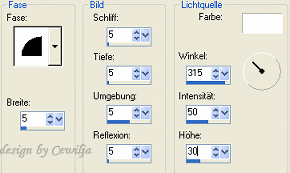
Effekte
– 3D Effekte – Innenfase mit dieser Einstellung:

Auswahl
aufheben.
Nun
zur Animation
Öffne deinen Animation Shop.
1.)
Schalte jetzt die 2 und 3 Ebene unsichtbar und die 1. sichtbar
Ebenen - Einbinden - Sichtbare zusammenfassen,
Bearbeiten – Kopieren
Gehe wieder in deine Anishop.
Und füge dein Bild als neue Animation ein,
in dem du mit der rechten Maustaste auf die Arbeitsfläche klickst
Füge das eben kopierte Bild in den Animation Shop ein.
2.)
Wieder zurück in deinen Psp und drücke wieder den Zurückpfeil
Schalte jetzt deine 1 und 3 Ebene unsichtbar und die 2. sichtbar.
Ebenen - Einbinden - Sichtbare zusammenfassen.
Bearbeiten – Kopieren
Gehe wieder in deine Anishop.
Und füge dein Bild als neue Animation ein,
in dem du mit der rechten Maustaste auf die Arbeitsfläche klickst
Füge das eben kopierte Bild in den Animation Shop ein.
Öffne deinen Animation Shop.
1.)
Schalte jetzt die 2 und 3 Ebene unsichtbar und die 1. sichtbar
Ebenen - Einbinden - Sichtbare zusammenfassen,
Bearbeiten – Kopieren
Gehe wieder in deine Anishop.
Und füge dein Bild als neue Animation ein,
in dem du mit der rechten Maustaste auf die Arbeitsfläche klickst
Füge das eben kopierte Bild in den Animation Shop ein.
2.)
Wieder zurück in deinen Psp und drücke wieder den Zurückpfeil
Schalte jetzt deine 1 und 3 Ebene unsichtbar und die 2. sichtbar.
Ebenen - Einbinden - Sichtbare zusammenfassen.
Bearbeiten – Kopieren
Gehe wieder in deine Anishop.
Und füge dein Bild als neue Animation ein,
in dem du mit der rechten Maustaste auf die Arbeitsfläche klickst
Füge das eben kopierte Bild in den Animation Shop ein.
3.)
Wieder
zurück in deinen Psp und drücke wieder den Zurückpfeil
Schalte jetzt deine 1 und 2 Ebene unsichtbar und die 3. sichtbar.
Ebenen - Einbinden - Sichtbare zusammenfassen.
Bearbeiten – Kopieren
Schalte jetzt deine 1 und 2 Ebene unsichtbar und die 3. sichtbar.
Ebenen - Einbinden - Sichtbare zusammenfassen.
Bearbeiten – Kopieren
Gehe
wieder in deine Anishop.
Und füge dein Bild als neue Animation ein,
in dem du mit der rechten Maustaste auf die Arbeitsfläche klickst
Füge das eben kopierte Bild in den Animation Shop ein.
4.)
. In deinem Anishop wieder Einfügen nach dem aktuell ausgewählten Einzelbild.
Und füge dein Bild als neue Animation ein,
in dem du mit der rechten Maustaste auf die Arbeitsfläche klickst
Füge das eben kopierte Bild in den Animation Shop ein.
4.)
. In deinem Anishop wieder Einfügen nach dem aktuell ausgewählten Einzelbild.
Bearbeiten
– Alle auswählen.
Einzelbildeigenschaften
und stelle sie auf 10.
Und du kannst dir oben deine Animation anschauen.
Fertig, du hast es geschafft.
Und nun Kannst du dein Werk
Speichern als gif.
Ich hoffe, das Tutorial hat Dir etwas Spaß gemacht!
Bei Fragen hier meine E-Mail cewilja@live.de
04.10.2010
Design by Cewilja
Und du kannst dir oben deine Animation anschauen.
Fertig, du hast es geschafft.
Und nun Kannst du dein Werk
Speichern als gif.
Ich hoffe, das Tutorial hat Dir etwas Spaß gemacht!
Bei Fragen hier meine E-Mail cewilja@live.de
04.10.2010
Design by Cewilja
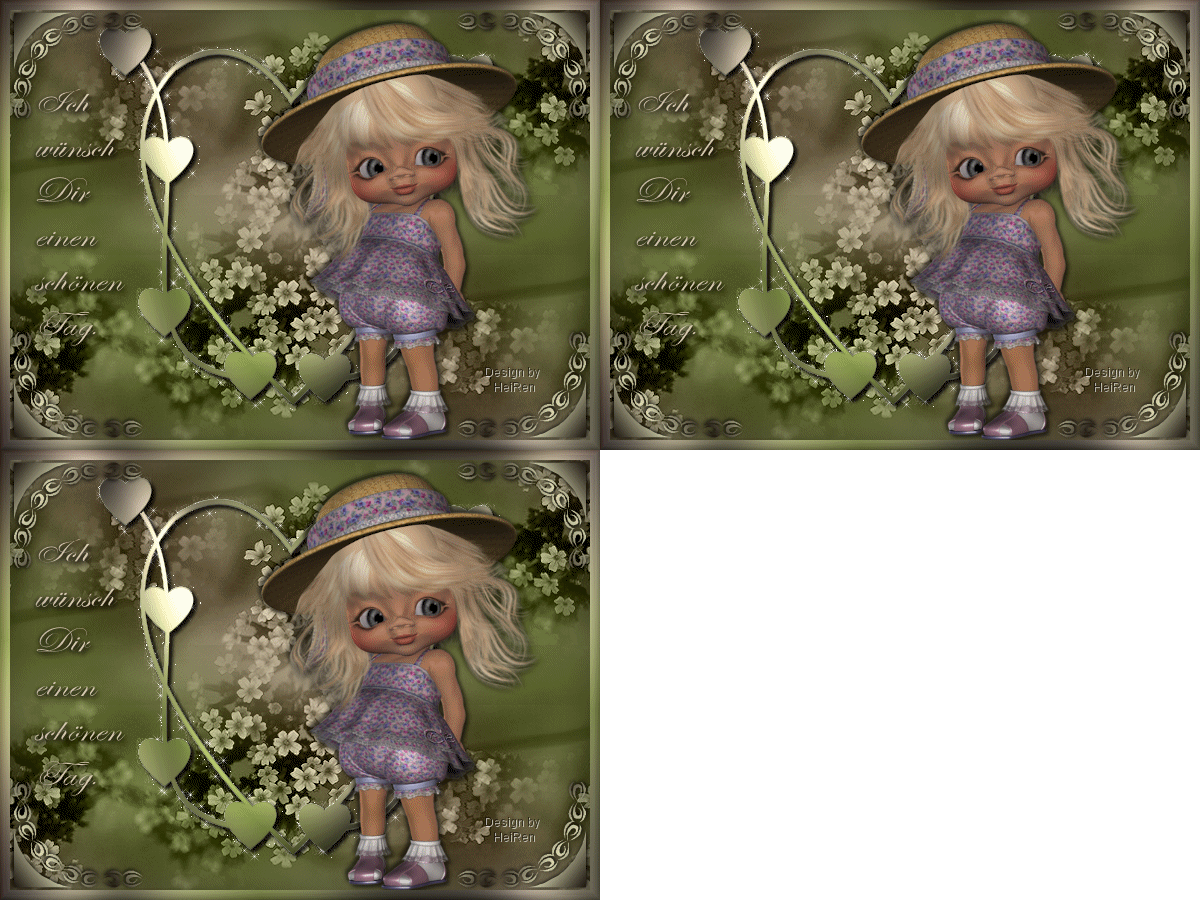
Hier
zeige ich euch die Bilder meiner lieben Bastler,
danke ihr Lieben für eure super schönen Werke.
danke ihr Lieben für eure super schönen Werke.
Cewilja