** Ich
vermisse Dich **

Für
dieses Tutorial benötigst Du:
Paint Shop Pro 9
Es geht sicherlich auch mit jeder anderen Version
Dieses Tutorial ist alleine aus meinem Kopf entstanden. 06.10.2010
Es darf nicht kopiert oder zum Download angeboten werden.
Das Copyright liegt alleine bei mir.
Eventuelle Ähnlichkeiten sind rein zufällig.
Das Copyright der verwendeten Tuben liegt bei dem jeweiligen Künstler.
Ein Dankeschön allen Herstellern der schönen Materialien.
Als Zubehör benötigst Du
Paint Shop Pro 9
Es geht sicherlich auch mit jeder anderen Version
Dieses Tutorial ist alleine aus meinem Kopf entstanden. 06.10.2010
Es darf nicht kopiert oder zum Download angeboten werden.
Das Copyright liegt alleine bei mir.
Eventuelle Ähnlichkeiten sind rein zufällig.
Das Copyright der verwendeten Tuben liegt bei dem jeweiligen Künstler.
Ein Dankeschön allen Herstellern der schönen Materialien.
Als Zubehör benötigst Du
Filter:
Filter
– Graphics Plus – Cross Shadow
Matrial
Eine schöne Schrift, drei schöne Frauen Tuben, eine Ecke und eine Auswahlen.
Mein Material bekommst Du Hier oder Hier
Eine schöne Schrift, drei schöne Frauen Tuben, eine Ecke und eine Auswahlen.
Mein Material bekommst Du Hier oder Hier
Öffne
Dein Zubehör im PSP, kopiere es mit Shift + D und schließe die
Originale.
Öffne ein neues Bild 600 x 400 Pixel
Nun suchen wir zwei Farben aus deiner Tube.
Vordergrund eine helle Farbe und eine Dunkle für den Hintergrund
Mein Vordergrund ist #ff5848 und der Hintergrund #310f03.
Erstelle mit deinen beiden Farben diesen Farbverlauf.
Öffne ein neues Bild 600 x 400 Pixel
Nun suchen wir zwei Farben aus deiner Tube.
Vordergrund eine helle Farbe und eine Dunkle für den Hintergrund
Mein Vordergrund ist #ff5848 und der Hintergrund #310f03.
Erstelle mit deinen beiden Farben diesen Farbverlauf.

Denn die brauchen wir später.
1.)
Fülle die Ebene mit deiner Dunklen Farbe.
Kopiere
die Datei Copy_by_Venja-Art_Waldnymphe_I füge sie als neue Ebene
ein. Verkleiner sie Entsprechend und etwas nach links schieben.
Sie
ist leider nicht im Matrial enthalten.
2.)
Kopiere
die Datei loveletterfvn3 und verkleiner sie auf 50%.
Schiebe
sie nach rechts unten in die Ecke.
Nun
schiebe die Ebene nach unten an zweiter Stelle.
3.)
Neu
Ebene
Auswahl
– Auswahl laden/speichern – Auswahl aus Datei laden
mit
dieser Einstellung:

Fülle
diese mit deiner hellen Farbe.
Auswahl – Ändern –
Verkleinern um 2.
Fülle
sie dann mit dem erstellten Farbverlauf.
Effekte
– Filter – Graphics Plus – Cross Shadow standart Einstellung.
Auswahl
aufheben.
Effekte
– 3D Effekte – Schlagschatten 1, 1, 100, 1.
Dann
noch mal mit minus -1, -1.
Bild
– Vertikal spiegeln.
4.)
Kopiere
die Datei herbstblatt als neue Ebene.
Bild
– Drehen – Frei drehen mit dieser Einstellung:

Und
schieben es dann oben in die Ecke siehe im Bild.
Ebene
– Einbinden – Nach unten zusammenfassen.
5.)
Kopiere
die Datei herbstecke und füge sie als neue Ebene ein.
Nun
schiebe sie in die linke Ecke.
Ebene
– Duplizieren
Bild
– Horizontal spiegeln
Ebene
– Einbinden – Nach unten zusammenfassen.
6.)
Kopiere
die Datei herbstblatt als neue Ebene.
Bild
– Drehen – Frei drehen mit der Einstellung.
Wie
bei Nr. 4
Bild
– Größe ändern auf 50%
Ebene
– Duplizieren
Bild
– Vertikal spiegeln.
Schieb
sie nun so wie es dir am besten gefällt.
Ebene
– Einbinden – Nach unten zusammenfassen.
7.)
Nun
kannst du dein Bild mit deinem Text beschriften.
Ich hab die Schrift Bradley Hand ITC in Der Schriftgrad von 30 genommen.
Ich hab die Schrift Bradley Hand ITC in Der Schriftgrad von 30 genommen.
Effekte
– 3D Effekte – Schlagschatten 1, 1, 100, 1.
Dann
noch mal mit minus -1, -1.
8.)
Neue
Ebene
Auswahl
– Alles auswählen
Fülle
diese Ebene mit deinem Farbverlauf.
Effekte
– Filter – Graphics Plus – Cross Shadow standart Einstellung.
Auswahl
– Ändern – Verkleinern um 5.
Jetzt
auf entfernungstaste drücken.
Auswahl
– Umkehren
Effekte
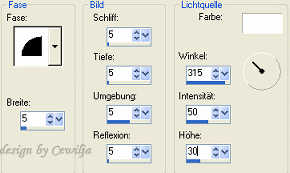
– 3D Effekte – Innenfase mit dieser Einstellung:

Effekte
– 3D Effekte – Schlagschatten 3, 3, 50, 3 in deiner hellen Farbe.
Dann
noch mal mit minus -3, -3.
Auswahl
aufheben.
9.)
Textwerkzeug öffnen mit einer schönen Schrift und schreib deinen Namen
Textwerkzeug öffnen mit einer schönen Schrift und schreib deinen Namen
Oder
nimm dein Wasserzeichen.
10.)
Gehe auf die Ebene mit der Schrift und Dupliziere sie 2x so das du 3 Stück am Ende hast.
Benenne die Ebenen 1, 2 und 3.
Lass uns auf die 1 gehen.
10.)
Gehe auf die Ebene mit der Schrift und Dupliziere sie 2x so das du 3 Stück am Ende hast.
Benenne die Ebenen 1, 2 und 3.
Lass uns auf die 1 gehen.
Anpassen
– Bildrausch hinzufügen/entfernen - Bildrausch hinzufügen
Mit
dieser Einstellung:

Nun
lass uns auf die 2 gehen.
Anpassen
– Bildrausch hinzufügen/entfernen - Bildrausch hinzufügen
Gleichmäßig
und auf 35 stellen.
Als
letztes gehen wir nun auf die 3.
Anpassen
– Bildrausch hinzufügen/entfernen - Bildrausch hinzufügen
Gleichmäßig
und auf 40 stellen.
Nun
zur Animation
Öffne deinen Animation Shop.
1.)
Schalte jetzt die 2 und 3 Ebene unsichtbar und die 1. sichtbar
Ebenen - Einbinden - Sichtbare zusammenfassen,
Bearbeiten – Kopieren
Gehe wieder in deine Anishop.
Und füge dein Bild als neue Animation ein,
Öffne deinen Animation Shop.
1.)
Schalte jetzt die 2 und 3 Ebene unsichtbar und die 1. sichtbar
Ebenen - Einbinden - Sichtbare zusammenfassen,
Bearbeiten – Kopieren
Gehe wieder in deine Anishop.
Und füge dein Bild als neue Animation ein,
in
dem du mit der rechten Maustaste auf die Arbeitsfläche klickst
Füge das eben kopierte Bild in den Animation Shop ein.
2.)
Wieder zurück in deinen Psp und drücke wieder den Zurückpfeil
Schalte jetzt deine 1 und 3 Ebene unsichtbar und die 2. sichtbar.
Ebenen - Einbinden - Sichtbare zusammenfassen.
Bearbeiten – Kopieren
Gehe wieder in deine Anishop.
Und füge dein Bild als neue Animation ein,
in dem du mit der rechten Maustaste auf die Arbeitsfläche klickst
Füge das eben kopierte Bild in den Animation Shop ein.
Füge das eben kopierte Bild in den Animation Shop ein.
2.)
Wieder zurück in deinen Psp und drücke wieder den Zurückpfeil
Schalte jetzt deine 1 und 3 Ebene unsichtbar und die 2. sichtbar.
Ebenen - Einbinden - Sichtbare zusammenfassen.
Bearbeiten – Kopieren
Gehe wieder in deine Anishop.
Und füge dein Bild als neue Animation ein,
in dem du mit der rechten Maustaste auf die Arbeitsfläche klickst
Füge das eben kopierte Bild in den Animation Shop ein.
3.)
Wieder
zurück in deinen Psp und drücke wieder den Zurückpfeil
Schalte jetzt deine 1 und 2 Ebene unsichtbar und die 3. sichtbar.
Ebenen - Einbinden - Sichtbare zusammenfassen.
Bearbeiten – Kopieren
Schalte jetzt deine 1 und 2 Ebene unsichtbar und die 3. sichtbar.
Ebenen - Einbinden - Sichtbare zusammenfassen.
Bearbeiten – Kopieren
Gehe
wieder in deine Anishop.
Und füge dein Bild als neue Animation ein,
in dem du mit der rechten Maustaste auf die Arbeitsfläche klickst
Füge das eben kopierte Bild in den Animation Shop ein.
4.)
In deinem Anishop wieder Einfügen nach dem aktuell ausgewählten Einzelbild.
Fertig, du hast es geschafft.
Und nun Kannst du dein Werk
Speichern als gif.
Ich hoffe, das Tutorial hat dir etwas Spaß gemacht!
Bei Fragen hier meine E-Mail cewilja@live.de
06.10.2010
Design by Cewilja
Und füge dein Bild als neue Animation ein,
in dem du mit der rechten Maustaste auf die Arbeitsfläche klickst
Füge das eben kopierte Bild in den Animation Shop ein.
4.)
In deinem Anishop wieder Einfügen nach dem aktuell ausgewählten Einzelbild.
Fertig, du hast es geschafft.
Und nun Kannst du dein Werk
Speichern als gif.
Ich hoffe, das Tutorial hat dir etwas Spaß gemacht!
Bei Fragen hier meine E-Mail cewilja@live.de
06.10.2010
Design by Cewilja
Hier
zeige ich euch die Bilder meiner lieben Bastler,
danke ihr Lieben für eure super schönen Werke.
danke ihr Lieben für eure super schönen Werke.
Cewilja