Home

Mittwoch, 6. Oktober 2010

Ich vermisse Dich

** Ich vermisse Dich **


Für dieses Tutorial benötigst Du:

Paint Shop Pro 9
Es geht sicherlich auch mit jeder anderen Version
Dieses Tutorial ist alleine aus meinem Kopf entstanden. 06.10.2010
Es darf nicht kopiert oder zum Download angeboten werden.
Das Copyright liegt alleine bei mir.
Eventuelle Ähnlichkeiten sind rein zufällig.
Das Copyright der verwendeten Tuben liegt bei dem jeweiligen Künstler.
Ein Dankeschön allen Herstellern der schönen Materialien.

Als Zubehör benötigst Du

Filter:
Filter – Graphics Plus – Cross Shadow

Matrial
Eine schöne Schrift, drei schöne Frauen Tuben, eine Ecke und eine Auswahlen.

Mein Material bekommst Du Hier oder Hier

Öffne Dein Zubehör im PSP, kopiere es mit Shift + D und schließe die Originale.

Öffne ein neues Bild 600 x 400 Pixel
Nun suchen wir zwei Farben aus deiner Tube.
Vordergrund eine helle Farbe und eine Dunkle für den Hintergrund
Mein Vordergrund ist #ff5848 und der Hintergrund #310f03.
Erstelle mit deinen beiden Farben diesen Farbverlauf.


Denn die brauchen wir später.
1.)
Fülle die Ebene mit deiner Dunklen Farbe.
Kopiere die Datei Copy_by_Venja-Art_Waldnymphe_I füge sie als neue Ebene ein. Verkleiner sie Entsprechend und etwas nach links schieben.
Sie ist leider nicht im Matrial enthalten.
2.)
Kopiere die Datei loveletterfvn3 und verkleiner sie auf 50%.
Schiebe sie nach rechts unten in die Ecke.
Nun schiebe die Ebene nach unten an zweiter Stelle.
3.)
Neu Ebene
Auswahl – Auswahl laden/speichern – Auswahl aus Datei laden
mit dieser Einstellung:


Fülle diese mit deiner hellen Farbe.
Auswahl – Ändern – Verkleinern um 2.
Fülle sie dann mit dem erstellten Farbverlauf.
Effekte – Filter – Graphics Plus – Cross Shadow standart Einstellung.
Auswahl aufheben.
Effekte – 3D Effekte – Schlagschatten 1, 1, 100, 1.
Dann noch mal mit minus -1, -1.
Bild – Vertikal spiegeln.
4.)
Kopiere die Datei herbstblatt als neue Ebene.
Bild – Drehen – Frei drehen mit dieser Einstellung:

 
Und schieben es dann oben in die Ecke siehe im Bild.
Ebene – Einbinden – Nach unten zusammenfassen.
5.)
Kopiere die Datei herbstecke und füge sie als neue Ebene ein.
Nun schiebe sie in die linke Ecke.
Ebene – Duplizieren
Bild – Horizontal spiegeln
Ebene – Einbinden – Nach unten zusammenfassen.
6.)
Kopiere die Datei herbstblatt als neue Ebene.
Bild – Drehen – Frei drehen mit der Einstellung.
Wie bei Nr. 4
Bild – Größe ändern auf 50%
Ebene – Duplizieren
Bild – Vertikal spiegeln.
Schieb sie nun so wie es dir am besten gefällt.
Ebene – Einbinden – Nach unten zusammenfassen.
7.)
Nun kannst du dein Bild mit deinem Text beschriften.
Ich hab die Schrift Bradley Hand ITC in Der Schriftgrad von 30 genommen.
Effekte – 3D Effekte – Schlagschatten 1, 1, 100, 1.
Dann noch mal mit minus -1, -1.
8.)
Neue Ebene
Auswahl – Alles auswählen
Fülle diese Ebene mit deinem Farbverlauf.
Effekte – Filter – Graphics Plus – Cross Shadow standart Einstellung.
Auswahl – Ändern – Verkleinern um 5.
Jetzt auf entfernungstaste drücken.
Auswahl – Umkehren
Effekte – 3D Effekte – Innenfase mit dieser Einstellung:


Effekte – 3D Effekte – Schlagschatten 3, 3, 50, 3 in deiner hellen Farbe.
Dann noch mal mit minus -3, -3.
Auswahl aufheben.
9.)
Textwerkzeug öffnen mit einer schönen Schrift und schreib deinen Namen
Oder nimm dein Wasserzeichen.
10.)
Gehe auf die Ebene mit der Schrift und Dupliziere sie 2x so das du 3 Stück am Ende hast.
Benenne die Ebenen 1, 2 und 3.
Lass uns auf die 1 gehen.
Anpassen – Bildrausch hinzufügen/entfernen - Bildrausch hinzufügen
Mit dieser Einstellung:


Nun lass uns auf die 2 gehen.
Anpassen – Bildrausch hinzufügen/entfernen - Bildrausch hinzufügen
Gleichmäßig und auf 35 stellen.
Als letztes gehen wir nun auf die 3.
Anpassen – Bildrausch hinzufügen/entfernen - Bildrausch hinzufügen
Gleichmäßig und auf 40 stellen.

Nun zur Animation

Öffne deinen Animation Shop.
1.)
Schalte jetzt die 2 und 3 Ebene unsichtbar und die 1. sichtbar
Ebenen - Einbinden - Sichtbare zusammenfassen,
Bearbeiten – Kopieren
Gehe wieder in deine Anishop.
Und füge dein Bild als neue Animation ein,
in dem du mit der rechten Maustaste auf die Arbeitsfläche klickst
Füge das eben kopierte Bild in den Animation Shop ein.
2.)
Wieder zurück in deinen Psp und drücke wieder den Zurückpfeil
Schalte jetzt deine 1 und 3 Ebene unsichtbar und die 2. sichtbar.
Ebenen - Einbinden - Sichtbare zusammenfassen.
Bearbeiten – Kopieren
Gehe wieder in deine Anishop.
Und füge dein Bild als neue Animation ein,
in dem du mit der rechten Maustaste auf die Arbeitsfläche klickst
Füge das eben kopierte Bild in den Animation Shop ein.
3.)
Wieder zurück in deinen Psp und drücke wieder den Zurückpfeil
Schalte jetzt deine 1 und 2 Ebene unsichtbar und die 3. sichtbar.
Ebenen - Einbinden - Sichtbare zusammenfassen.
Bearbeiten – Kopieren
Gehe wieder in deine Anishop.
Und füge dein Bild als neue Animation ein,
in dem du mit der rechten Maustaste auf die Arbeitsfläche klickst
Füge das eben kopierte Bild in den Animation Shop ein.
4.)
In deinem Anishop wieder Einfügen nach dem aktuell ausgewählten Einzelbild.
Fertig, du hast es geschafft.

Und nun Kannst du dein Werk
Speichern als gif.

Ich hoffe, das Tutorial hat dir etwas Spaß gemacht!

Bei Fragen hier meine E-Mail
cewilja@live.de

06.10.2010
Design by Cewilja

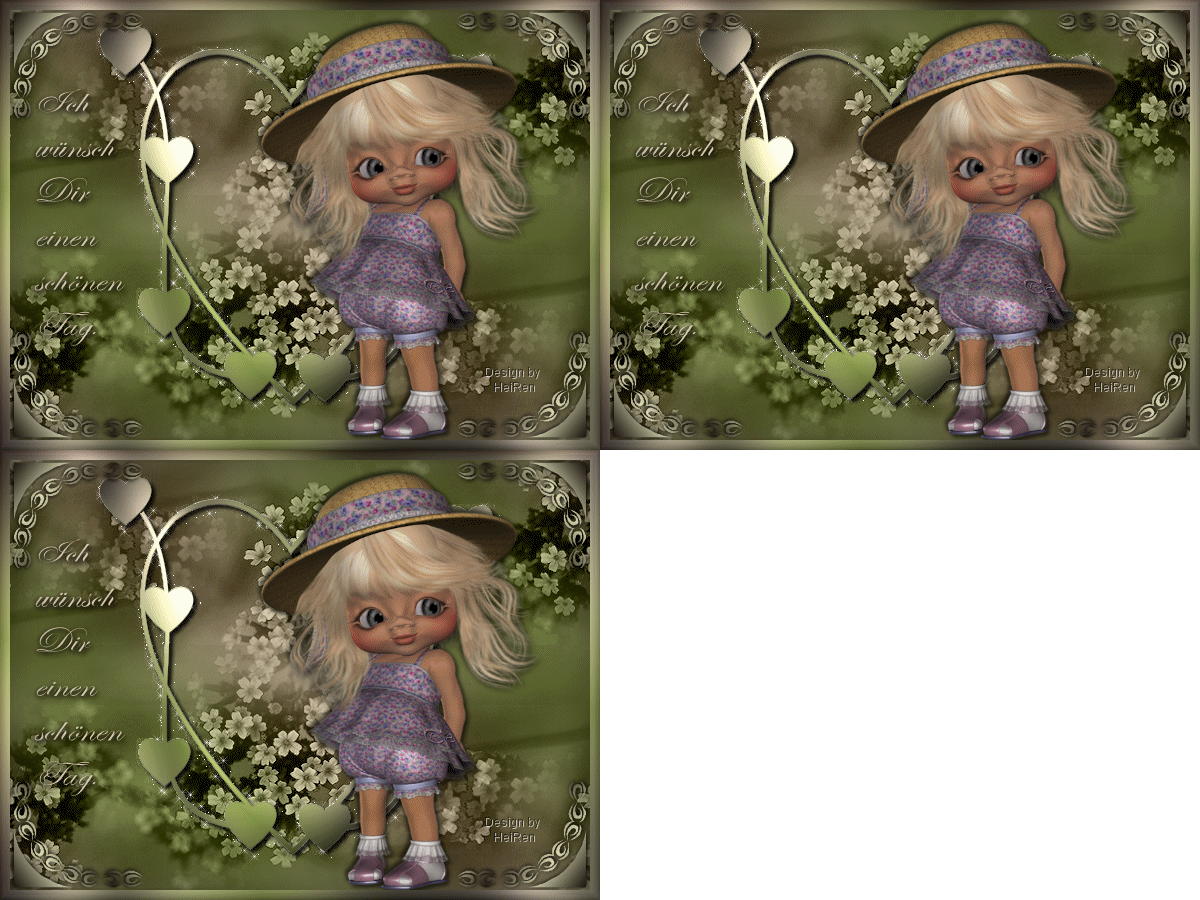
Hier zeige ich euch die Bilder meiner lieben Bastler,
danke ihr Lieben für eure super schönen Werke.

 Cewilja
 

Montag, 4. Oktober 2010

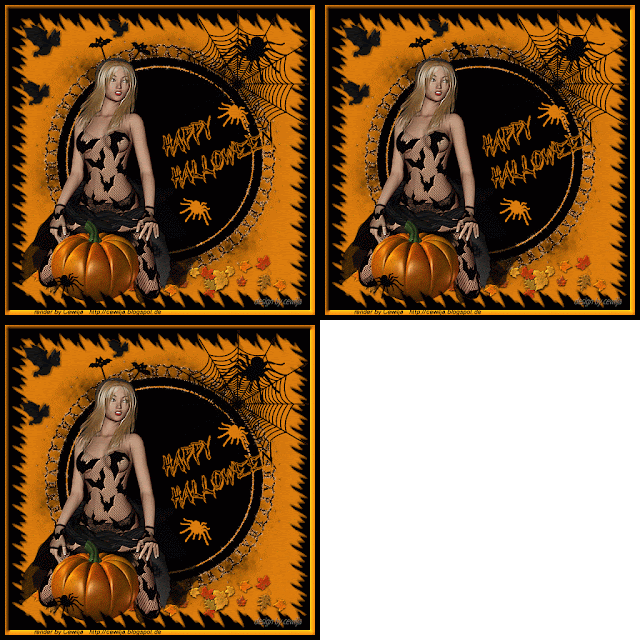
1 Happy Halloween

** 1 Happy Halloween **

 
Für dieses Tutorial benötigst Du:

Paint Shop Pro 9
Es geht sicherlich auch mit jeder anderen Version
Dieses Tutorial ist alleine aus meinem Kopf entstanden am 04.10.2010
Es darf nicht kopiert oder zum Download angeboten werden.
Das Copyright liegt alleine bei mir.
Eventuelle Ähnlichkeiten sind rein zufällig.
Das Copyright der verwendeten Tuben liegt bei dem jeweiligen Künstler.
Ein Dankeschön allen Herstellern der schönen Materialien.

Als Zubehör benötigst Du

Material kannst du Hier oder Hier laden
.

Drei schöne Tuben deiner Wahl und eine Maske.

Poser ist nicht im Material vorhanden.

Filter:
Effekte - Plugins - Alien Skin Xenofex 2 – Constellation
Filter – FM Tile Tools – Blend Emboss
Filter Unlimited 2.0 –Edges, Spuare – Spuare 09

Öffne Dein Zubehör im PSP, kopiere es mit Shift + D und schließe die Originale

Öffne ein neues Bild 600 x 600 Pixel
1.)
Suchen dir zwei Farben aus deiner Tube
eine dunkle Farbe für deinen Hintergrund und eine helle Farbe für den Vordergrund.
Mein Vordergrund ( hell ) ist #d06e25 und der Hintergrund ( dunkel ) # 1c1728 ist.
Füllen die Ebene mit der Hintergrundfarbe.
Füllen die Ebene mit der Vordergrundfarbe.
Ebene – Maske laden/speichern – Maske aus Datei laden.
Mit dieser Einstellung:


Ebene – Einbinden – Gruppe zusammenfassen.
2.)
Kopiere die Datei blondewitch-belle-grap5w6n sie ist leider nicht im Matrial
enthalten und füge sie als neue Ebene ein.
Verkleiner sie so dass es passt.
Filter – FM Tile Tools – Blend Emboss standart.
3.)
Kopiere die Datei halloween 3~jules und füge sie als neue Ebene ein.
Schiebe sie an einen schönen Platz wo es dir gefällt.
Filter – FM Tile Tools – Blend Emboss standart.
4.)
Kopiere die Datei fledermaeuse füge sie als neue Ebene ein.
Schiebe sie an einer schönen stelle wo es dir gefällt.
Effekte - 3D Effekte – Schlagschatten 3/3/30/3 in Schwarz,
wiederhole mit minus -3/-3/30/3.
5.)
Füge sie als neue Ebene ein.
Fülle die Ebene mit der Hintergrundfarbe.
Filter Unlimited 2.0 –Edges, Spuare – Spuare 09

 
Klicke in das schwarze Feld mit dieser Einstellung:

 
Dann auf die Entfernungstaste drücken.
Auswahl – Umkehren.
Neue Ebene und fülle die Auswahl mit deiner dunklen Farbe.
Ebene – Einbinden – Nach unten zusammenfassen.
Effekte - 3D Effekte – Schlagschatten 3/3/30/3 in deiner Hellen Farbe,
wiederhole mit minus -3/-3/30/3.
Auswahl aufheben.
Effekte - 3D Effekte – Schlagschatten 3/3/30/3 in Schwarz,
wiederhole mit minus -3/-3/30/3.
6.)
Textwerkzeug öffnen mit einer schönen Schrift und schreib deinen Namen
Oder nimm dein Wasserzeichen.
7.)
Gehe auf die Masken Ebene und Dupliziere sie 2x so das du 3 Stück am Ende hast.
Benenne die Maske Ebenen 1, 2 und 3.
Lass uns auf die 1 gehen.
Effekte - Plugins - Alien Skin Xenofex 2 – Constellation
Mit dieser Einstellung:

 
Lasst uns auf die 2 gehen
Effekte - Plugins - Alien Skin Xenofex 2 – Constellation
Random Seed und dann auf Ok.
Als letzes gehen wir nun auf die 3.
Effekte - Plugins - Alien Skin Xenofex 2 – Constellation
Random Seed und dann auf Ok.
8.)
Auswahl alles
Bild – Rand hinzufügen mit deiner hellen Farbe 10 px.
Bild – Rand hinzufügen mit deiner dunklen Farbe 10 px.
Auswahl umkehren
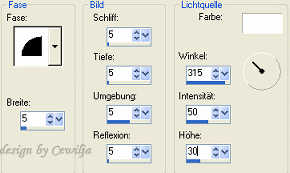
Effekte – 3D Effekte – Innenfase mit dieser Einstellung:


Auswahl aufheben.

Nun zur Animation

Öffne deinen Animation Shop.
1.)
Schalte jetzt die 2 und 3 Ebene unsichtbar und die 1. sichtbar
Ebenen - Einbinden - Sichtbare zusammenfassen,
Bearbeiten – Kopieren
Gehe wieder in deine Anishop.
Und füge dein Bild als neue Animation ein,
in dem du mit der rechten Maustaste auf die Arbeitsfläche klickst
Füge das eben kopierte Bild in den Animation Shop ein.
2.)
Wieder zurück in deinen Psp und drücke wieder den Zurückpfeil
Schalte jetzt deine 1 und 3 Ebene unsichtbar und die 2. sichtbar.
Ebenen - Einbinden - Sichtbare zusammenfassen.
Bearbeiten – Kopieren
Gehe wieder in deine Anishop.
Und füge dein Bild als neue Animation ein,
in dem du mit der rechten Maustaste auf die Arbeitsfläche klickst
Füge das eben kopierte Bild in den Animation Shop ein.
3.)
Wieder zurück in deinen Psp und drücke wieder den Zurückpfeil
Schalte jetzt deine 1 und 2 Ebene unsichtbar und die 3. sichtbar.
Ebenen - Einbinden - Sichtbare zusammenfassen.
Bearbeiten – Kopieren
Gehe wieder in deine Anishop.
Und füge dein Bild als neue Animation ein,
in dem du mit der rechten Maustaste auf die Arbeitsfläche klickst
Füge das eben kopierte Bild in den Animation Shop ein.
4.)
. In deinem Anishop wieder Einfügen nach dem aktuell ausgewählten Einzelbild.
Bearbeiten – Alle auswählen.
Einzelbildeigenschaften und stelle sie auf 10.
Und du kannst dir oben deine Animation anschauen.
Fertig, du hast es geschafft.

Und nun Kannst du dein Werk
Speichern als gif.

Ich hoffe, das Tutorial hat Dir etwas Spaß gemacht!

Bei Fragen hier meine E-Mail 
cewilja@live.de

04.10.2010
Design by Cewilja

Hier zeige ich euch die Bilder meiner lieben Bastler,
danke ihr Lieben für eure super schönen Werke. 

Cewilja


Mittwoch, 29. September 2010

Oktober 2010

** Oktober 2010 **


Für dieses Tutorial benötigst Du:
Paint Shop Pro 9
Es geht sicherlich auch mit jeder anderen Version
Dieses Tutorial ist alleine aus meinem Kopf entstanden. 29.09.2010
Es darf nicht kopiert oder zum Download angeboten werden.
Das Copyright liegt alleine bei mir.
Eventuelle Ähnlichkeiten sind rein zufällig.
Das Copyright der verwendeten Tuben liegt bei dem jeweiligen Künstler.
Ein Dankeschön allen Herstellern der schönen Materialien.

Als Zubehör benötigst Du
Filter:
Filter – Graphics Plus – Cross Shadow
Material:
Mein Material bekommst Du Hier oder Hier

Außer die Poser ist im Matrial nicht enthalten.
 Aber die bekommst Du Hier 
http://poserwelt.angelas-tutorials.de 

Öffne Dein Zubehör im PSP, kopiere es mit Shift + D und schließe die Originale.
Die Auswahlen kal_©cewilja alle 3 in deinen Auswahl Ordner einfügen.
Farbübergang in deinen Farbübergänge Ordner einfügen.
Suche Dir vier Farben aus deinem Bild.
Meine waren #c0777b, #ffff36, #859648 und #9b729b.
Dann kannst du dir einen Farbübergang selbermachen mit deinem Farben
Oder du nimmst meins und so wird es gemacht.

 
Da wo der Finger zeigt anklicken.

 
Dann siehst du dies Bild.
Aber vorher muss du auf Neu gehen und einen namen schreiben wie dein Farbübergang heissen soll.
Nun kannst du deine Farben einstellen für den Farbübergang.
Danach auf Expotieren gehen und speichern so mit hast du deinen eigenen Farbübergang.
Öffne ein neues Bild 900 x 648 Pixel.
1.)
Fülle diese Ebene mit deinen Farbverlauf wie oben eingestellt is.
Du kannst dann noch auf Anpassen – Bildschärfe – Gauscher
Weichzeichner – Radius 10 machen.
Neue Ebene Auswahl – Auswahl laden/speichern – Auswahl aus Datei laden
kal_1_©cewilja dann auf ok.
Fülle die Auswahl mit einer deiner Farbe.
Effekte – 3D-Effekte – Schlagschatten 3, 3, 60, 7 Schwarz.
Danach mit minus -3,-3.
Auswahl aufheben.
2.)
Fülle diese Ebene mit deinen Farbverlauf wie oben eingestellt is.
Neue Ebene Auswahl – Auswahl laden/speichern – Auswahl aus Datei laden
kal_1_©cewilja(1) dann auf ok.
Fülle die Auswahl mit einer deiner Farbe.
Effekte – 3D-Effekte – Schlagschatten 3, 3, 60, 7 Schwarz.
Danach mit minus -3,-3.
Ebene – Einbinden – Nach unten zusammenfassen.
Auswahl aufheben.
3.)
Fülle diese Ebene mit deinen Farbverlauf wie oben eingestellt is.
Neue Ebene Auswahl – Auswahl laden/speichern – Auswahl aus Datei laden
kal_1_©cewilja(2) dann auf ok.
Fülle die Auswahl mit einer deiner Farbe.
Effekte – 3D-Effekte – Schlagschatten 3, 3, 60, 7 Schwarz.
Danach mit minus -3,-3.
Ebene – Einbinden – Nach unten zusammenfassen.
Und schiebe es etwas nach links vom Rand.
Auswahl aufheben.
4.)
Klicke mit deinen Zauberstarb in das Freie Feld.
Neue Ebene dann Auswahl – umkehren.
Fülle die Auswahl mit einer deiner Farbe.
Effekte – 3D-Effekte – Schlagschatten 3, 3, 60, 7 Schwarz.
Danach mit minus -3,-3.
Auswahl aufheben.
Schiebe sie unter die Raster 2.
Gehe auf die obere Ebene.
Ebene – Einbinden – Nach unten zusammenfassen.
5.)
Kopiere die Datei elves_07_AW sie ist nicht im Matrial enthalten und füge sie
Als neue Ebene ein und passe die größe an.
Effekte – 3D-Effekte – Schlagschatten 3, 3, 60, 7 Schwarz.
Danach mit minus -3,-3.
6.)
Textwerkzeug öffnen und schreibt mit einer schönen Schrift deine Zahlen.
Effekte – 3D-Effekte – Schlagschatten 1, 1, 100, 1 Schwarz.
7.)
Füge die Datei ©cewilja_blume in deinen PSP und fülle die Auswahl mit
deinen Farbverlauf.
Effekte – 3D-Effekte – Schlagschatten 3, 3, 60, 7 Schwarz.
Danach mit minus -3,-3.
Auswahl aufheben.
Bild – Größe ändern 2x auf 50% und 1x auf 80%.
Schiebe es Oben wo Oktober steht Dupizieren und gegen gesetzt schieben.
Ebene – Einbinden – Nach unten zusammenfassen.
Effekte – 3D-Effekte – Schlagschatten 1, 1, 100, 1 Schwarz.
Danach mit minus -1,-1.
8.)
Bild – Leinwandgröße mit dieser Einstelung:


Neue Ebene
Auswahl – Alles auswählen – Ändern – verkleinern – auf 8 Auswahl – umkehren.
Fülle sie mit dem Farbverlauf.
Effekte – 3D Effekte – Innenfase mit dieser Einstellung:

 
Effekte – 3D-Effekte – Schlagschatten 3, 3, 60, 7 Schwarz.
Dann mit minus -3,-3. Auswahl aufheben.
9.)
Textwerkzeug öffnen und mit einer schönen Schrift Deinen Namen schreiben
oder Wasserzeichen einfügen.
Dein Werk sichtbar zusammenfassen
Speichere es als jpg ab.
Ich hoffe, das Tutorial hat Dir etwas Spaß gemacht!

Bei Fragen hier meine E-Mail cewilja@live.de
 
29.09.2010
Design by Cewilja

Hier zeige ich euch die Bilder meiner lieben Bastler,
danke ihr Lieben für eure super schönen Werke.

 Babbel
 Cewilja
 

Dienstag, 28. September 2010

Kopf hoch

Kopf hoch 

Für dieses Tutorial benötigst Du:

Paint Shop Pro 9
Es geht sicherlich auch mit jeder anderen Version
Dieses Tutorial ist alleine aus meinem Kopf entstanden am 28.10.2010
Es darf nicht kopiert oder zum Download angeboten werden.
Das Copyright liegt alleine bei mir.
Eventuelle Ähnlichkeiten sind rein zufällig.
Das Copyright der verwendeten Tuben liegt bei dem jeweiligen Künstler.
Ein Dankeschön allen Herstellern der schönen Materialien.

Als Zubehör benötigst Du

Ein schöne Landschaft, eine Frauen Tube, Brücke und einen Ecke zum verzieren.

Filter:

Filter Unlimited 2.0 – Filter Factory Gallery D – Vertigo
Filter – Graphics Plus – Cross Shadow

Mein Material bekommst Du HIER

Außer die Frau ist im Matrial nicht enthalten.

Öffne Dein Zubehör im PSP , kopiere es mit Shift + D und schließe die Originale.
Suche Dir zwei Farben aus deinem Bild.
Eine Helle für den Vordergrund ich hab diese #f1d5a7 genommen
Eine Dunklere für den Hintergrund ich hab diese #4f5536 genommen.
Erstelle folgenden Farbverlauf :

1.)
Öffne Dein Bild ändere die Größe auf 480 x 364 Pixel.
Fülle es mit deinem Farbverlauf.
Neue Ebene
Alles auswählen Kopiere die Datei The Lighthouse_Misted by Kathy_Kms und füge sie in die Auswahl.
Auswahl aufheben.
Rasterverformungswerkzeug
Ziehe deine Landschaft passend in deinem Bild.
2.)
Kopiere die Datei  SoaLee_Sound_of_River_ice sie ist nicht im Matrial vorhanden.
Füge sie als neue Ebene ein.
Entsprechend verkleinern.
Effekte – 3D Effekte – Schlagschatten 3, 3, 60, 90.
3.)
Kopier die Datei thebridgeu232 und füge sie als neue Ebene ein.
Und schieb es so dass es dir gefällt.
Effekte – 3D Effekte – Schlagschatten 3, 3, 60, 90.
Wenn du magst kannst du es auch gerne Duplizieren und dann auf
Ebene – Einbinden – Nach unten zusammenfassen.
4.)
Bild – Rand hinzufügen in deiner Dunklen Farbe stelle es auf 2.
Hintergrundebene umwandeln.
Bild – Leinwandgröße mit dieser Einstellung:


Neue Ebene.
Fülle diese mit deiner Hellen Farbe.
Textureffekt – Jalousie mit dieser Einstellung:


Diesen Textureffekt – Jalousie noch mal verwenden mit dieser Einstellung:


Gehe nun auf die obere Ebene.
Zauberstab und klicke in das freie Feld neue Ebene und fülle diese mit deiner Hintergrundfarbe.
Filter Unlimited 2.0 – Filter Factory Gallery D – Vertigo Standart.
Auswahl aufheben.
   5.)
Gehe zurück auf die Raster 1 also bei mir ist sie in der Mitte.
Auswahl – Alles auswählen.
 Auswahl – Alles auswählen – Frei.
Auswahl – Alles auswählen – Nicht Frei.
Neue Ebene.
Fülle sie mit deiner Hellen Farbe.
Filter – Graphics Plus – Cross Shadow Standart.
Effekte – 3D Effekte – Innenfase mit dieser Einstellung:


Auswahl aufheben.
6.)
Zurück auf die obere Ebene.
Neue Ebene.
Auswahl – Alles auswählen.
Fülle sie mit deiner Hellen Farbe.
Auswahl – Ändern – Verkleinern auf 10.
Entfernungstaste drücken Auswahl – Umkehren.
Filter – Graphics Plus – Cross Shadow Standart.
Effekte – 3D Effekte – Innenfase mit dieser Einstellung wie grade.
Auswahl aufheben.

7.)
Kopiere die Datei ecke und füge sie als neue Ebene ein.
Effekte – 3D Effekte – Schlagschatten 1, 1, 100, 1.
Schiebe sie in die rechte Ecke.
Ebene Duplizieren Bild – Vertikal spiegel.
Ebene – Einbinden – Nach unten zusammenfassen.
Ebene Duplizieren Bild – Horizontal spiegeln.
 Ebene – Einbinden – Nach unten zusammenfassen.
8.)
Textwerkzeug öffnen und mit einer schönen Schrift Deinen Namen schreiben oder deinen Text.
oder Wasserzeichen einfügen.
Dein Werk sichtbar zusammenfassen
Speichere es als jpg ab.

Ich hoffe, das Tutorial hat Dir etwas Spaß gemacht!
Bei Fragen hier meine E-Mail
cewilja@live.de

28.09.2010
Design by Cewilja

Hier zeige ich euch die Bilder meiner lieben Bastler,
danke ihr Lieben für eure super schönen Werke.


Dienstag, 23. März 2010

Einen kleinen und Lieben Gruß für Dich

** Einen kleinen und Lieben Gruß für Dich **


Für dieses Tutorial benötigst Du:

Paint Shop Pro 9
Es geht sicherlich auch mit jeder anderen Version
Dieses Tutorial ist alleine aus meinem Kopf entstanden. 23.03.2010
Es darf nicht kopiert oder zum Download angeboten werden.
Das Copyright liegt alleine bei mir.
Eventuelle Ähnlichkeiten sind rein zufällig.
Das Copyright der verwendeten Tuben liegt bei dem jeweiligen Künstler.
Ein Dankeschön allen Herstellern der schönen Materialien.

Das Copyright der verwendeten Poser liegt bei NaNa.

http://www.dreammagic.de/KK_shop/

Sag mal Danke schön.

Als Zubehör benötigst Du

Eine schöne Poser, eine Maske, eine schöne Blume, schöne Schrift und eine Deko eine.
Poser nicht im Matrial enthalten.

Filter:
Graphics Plus – Cross Shadow

Mein Material bekommst Du
HIER

Öffne Dein Zubehör im PSP, kopiere es mit Shift + D und schließe die Originale.
Öffne ein neues transparentes Bild 600 x 450 Pixel.
Suche Dir zwei Farben aus.
Eine Dunkle für den Vordergrund ich hab diese #ffffd1 genommen.
Eine Helle für den Hintergrund ich hab diese #835f46 genommen.
Die 7lomjlw2 Maske fügst du in dein PSP und minimierst sie.
Nun machen wir noch einen Farbverlauf mit dieser Einstellung:


Fülle diese Ebene mit deinem Farbverlauf.
Anpassen - Bildunschärfe - Graußscher Weichzeichner und stellen den Radius auf 25.
2.)
Kopiere die Datei DI_BelgieRemiAertsGenk_TWP171 und füge sie als neue Ebene ein.
Schieben sie nach oben.
Dupliziere sie Bild Vertikal spiegel und dann Horizontal spiegeln.
Ebene - Einbinden - Nach unten zusammenfassen.
Effekte - Bildeffekte - Nahtloses Kacheln Standard.
Mischmodus - Helligkeit ( Legacy ) stellen.
3.)
Neue Ebene und füll sie mit der Vordergrundfarbe.
Gehe auf Ebene –Neue Maskenebene aus Bild
und suche die 7lomjlw2.
mache den Haken rau bei Umkehren,
Helligkeit der Quelle ist angehakt,
auf ok.
Gehe auf Ebene-Einbinden-Gruppe Zusammenfassen.
Auswahl – Auswahl alles.
Auswahl – Frei.
Auswahl – Nicht Frei.
Fülle es mit deinem Farbverlauf.
Effekte – Plugins - Graphics Plus – Cross Shadow standart.
Auswahl aufheben.
V+H auf 3, Deckfähigkeit auf 60, Unschärfe auf 6, Farbe Schwarz.
2x Duplizieren für die Ani.
Benenne sie Ani 1, 2, 3.
4.)
Kopiere die Poser und füge sie als neue Ebene ein falls verkleinere sie wenn es notwendig ist.
Füge einen Schlagschatten hinzu
V+H auf 3, Deckfähigkeit auf 60, Unschärfe auf 6, 
Farbe Schwarz danach mit minus.
5.)
Neue Ebene Auswahl – Alles auswählen.
Fülle diese mit dem Farbverlauf.
Effekte – Plugins - Graphics Plus – Cross Shadow standart.
Auswahl – Ändern – Verkleinern auf 5 Entfernungstaste drücken.
Fülle diese mit deiner Vordergrundfarbe.
Auswahl – Ändern – Verkleinern auf 5 Entfernungstaste drücken.
Fülle diese mit dem Farbverlauf.
Effekte – Plugins - Graphics Plus – Cross Shadow standart.
Auswahl – Ändern – Verkleinern auf 5 Entfernungstaste drücken.
Auswahl – Umkehren.
Effekte - 3D-Effekte - Taste – Standard.
Auswahl – Umkehren.
Effekte – 3D-Effekte – Aussparung mit dieser Einstellung:


Auswahl aufheben.
6.)
Kopiere die Datei ecke und füge sei als neue Ebene ein.
Vertikal spiegeln schiebe sie in dir rechte obere Ecke.
V+H auf 1, Deckfähigkeit auf 100, Unschärfe auf 1, Farbe Schwarz
Dupliziere sie Bild - Vertikal spiegel dann Bild - Horizontal spiegeln.
Ebene - Einbinden - Nach unten zusammenfassen.
7.)
Textwerkzeug öffnen und mit einer schönen Schrift Deinen Text schreibe.
Füge einen Schlagschatten hinzu.
V+H auf 1, Deckfähigkeit auf 100, Unschärfe auf 1, Farbe Schwarz.
Den nächsten Schlagschatten mit dieser Einstellung
V+H auf 3, Deckfähigkeit auf 60, Unschärfe auf 6, Farbe Schwarz.
Dein Wasserzeichen nicht vergessen.
© nicht vergessen.
8.)
Geh auf die Ebene Ani 1.
Effekte - Plugins - Alien Skin Xenofex 2 – Constellation.
Mit dieser Einstellung:


Lasst uns auf die Ani 2 gehen.
Effekte - Plugins - Alien Skin Xenofex 2 – Constellation
Random Seed und dann auf Ok.
Als letzes gehen wir nun auf die Ani 3.
Effekte - Plugins - Alien Skin Xenofex 2 – Constellation
Random Seed und dann auf Ok.

Nun zur Animation

Öffne deinen Animation Shop.
1.)
Schalte jetzt die Ebene 2 und 3 unsichtbar.
Ebenen - Einbinden - Sichtbare zusammenfassen,
Bearbeiten – Kopieren
2.)
Gehe wieder in deine Anishop.
Und füge dein Bild als neue Animation ein,
in dem du mit der rechten Maustaste auf die Arbeitsfläche klickst
Füge das eben kopierte Bild in den Animation Shop ein.
3.)
Wieder zurück in deinen Psp und drücke wieder den Zurückpfeil.
Schalte jetzt die Ebene 1. unsichtbar und die 2. sichtbar.
Ebenen - Einbinden - Sichtbare zusammenfassen.
Bearbeiten – Kopieren
4.)
Gehe wieder in deine Anishop.
Und füge dein Bild als neue Animation ein,
in dem du mit der rechten Maustaste auf die Arbeitsfläche klickst
Füge das eben kopierte Bild in den Animation Shop ein.
5.)
Wieder zurück in deinen Psp und drücke wieder den Zurückpfeil.
Schalte jetzt die Ebene 2. unsichtbar und die 3. sichtbar.
Ebenen - Einbinden - Sichtbare zusammenfassen.
Bearbeiten – Kopieren
6.)
Gehe wieder in deine Anishop.
Und füge dein Bild als neue Animation ein,
in dem du mit der rechten Maustaste auf die Arbeitsfläche klickst
Füge das eben kopierte Bild in den Animation Shop ein.

Jetzt kannst du oben deine Animation anschauen.
Fertig.

Nun Kannst du dein Werk
Speichern als gif.

Ich hoffe, das Tutorial hat dir etwas Spaß gemacht!

Bei Fragen hier meine E-Mail
cewilja@live.de

23.03.2010
Design by Cewilja

Hier zeige ich euch die Bilder meiner lieben Bastler,
danke ihr Lieben für eure super schönen Werke.

 Cewilja
 HeiRen
 Cewilja