Home

Freitag, 7. Januar 2011

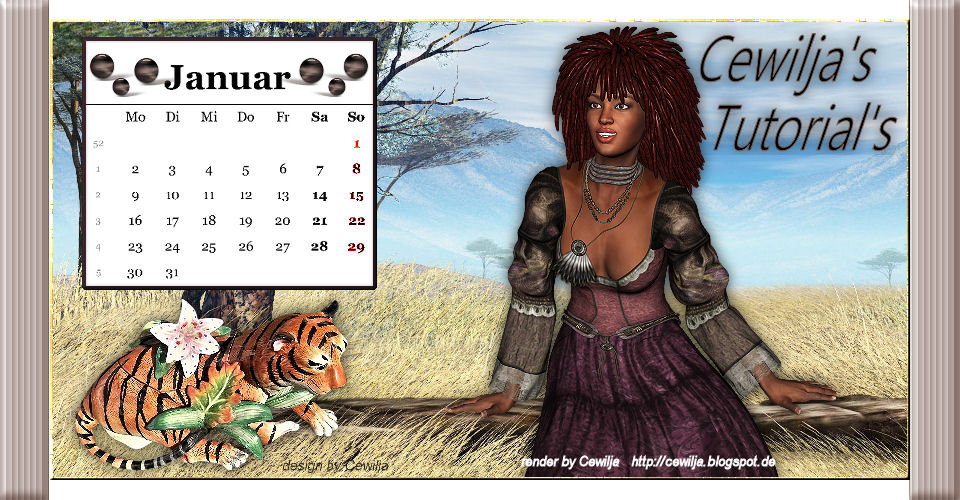
Möge es stets in deinem

Möge es stets in deinem

Für dieses Tutorial benötigst Du:
Paint Shop Pro 9
Es geht sicherlich auch mit jeder anderen Version
Dieses Tutorial ist alleine aus meinem Kopf entstanden. 07.01.2011

Es darf nicht kopiert oder zum Download angeboten werden.
Das Copyright liegt alleine bei mir.
Eventuelle Ähnlichkeiten sind rein zufällig.
Das Copyright der verwendeten Tuben liegt bei dem jeweiligen Künstler.
Ein Dankeschön allen Herstellern der schönen Materialien.

Die Poser gibt es leider net mehr im Netz :( 

Als Zubehör benötigst Du

Scrap 08.2011 by cewilja
Eine schöne Poser und eine schöne Schrift.

Filter:
Alien Skin Xenofex 2 – Constellation

Das Scrap bekommt ihr  Hier oder Hier 
oder auf Meiner Seite Hier  
 

Öffne Dein Zubehör und das scrap08_2011_by_cewilja im PSP.

Lasst uns anfangen

Öffne ein neues Bild 650 x 500 Pixel
1.)
Auswahl – Alles auswählen
Kopiere aus dem scrap08©cewilja eins von den Hintergründen und füge
sie in die Auswahl ein.
Auswahl aufheben.
2.)
Kopiere nun aus dem  scrap08_2011_by_cewilja das Quadrat und füge
sie als neue Ebene ein.
Schiebe diese in die Linke obere Ecke.
Effekte – 3D-Effekte - Schlagschatten 3/3/60/6 in Schwarz.
Danach mit minus -3/-3.
Dupliziere sie und dann Horizontal spiegeln.
Ebene – Einbinden – Nach unten zusammenfassen.
3.)
Kopiere nun aus dem  scrap08_2011_by_cewilja den Kreis und füge
sie als neue Ebene ein.
Schiebe sie etwas nach rechts.
Kopiere deine Poser oder Tube Entsprechend verkleinern.
Schiebe sie unter den Kreis.
Geh zurück auf die obere Ebene.
Geh auf Löschwerkzeug und lösche den Kreis oben die bei der Poser oder Tube stört.
Gehe zurück auf die Raster 4.
Lösche dort alles was unter dem kreis erscheint.
Nun gehe zurück auf die obere Ebene.
4.)
Kopiere nun noch mal aus dem  scrap08_2011_by_cewilja den Kreis und füge
sie als neue Ebene ein.
Schiebe sie auf den anderen Kreis.
Klicke mit dem Zauberstab in den Kreis.
Auswahl – Ändern –Vergrößern auf 3.
Neue Ebene
Kopiere aus dem scrap08_2011_by_cewilja eins von den Hintergründen und füge
sie in die Auswahl ein.
Auswahl aufheben.
Schiebe sie unter die Raster 4.
Lösche nun die Raster 5.
Effekte – 3D-Effekte - Schlagschatten 3/3/60/6 in Schwarz.
Danach mit minus -3/-3.
Den Schlagschatten auch bei der Poser oder Tube verwenden.
5.)
Zurück auf die obere Ebene.
Kopiere nun aus dem  scrap08_2011_by_cewilja das Blatt und füge
sie als neue Ebene ein.
Schiebe sie an einer stelle die dir gefällt.
Dupliziere sie einmal und nun geh auf  Bild – Größe ändern auf 80%.
Ebene – Einbinden – Nach unten zusammenfassen.
6.)
Kopiere aus dem scrap08_2011_by_cewilja den Stecker und füge sie
als neue Ebene ein.
Bild – Größe ändern auf 80%.
Ebene – Einbinden – Nach unten zusammenfassen.
7.)
Kopiere aus dem scrap08_2011_by_cewilja die Rose und füge sie
als neue Ebene ein.
Schiebe sie an einer stelle die dir gefällt.
Dupliziere sie einmal und nun geh auf  Bild – Größe ändern auf 80%
Schiebe sie ein wenig weg von der ersten.
Dieses machst du noch einmal siehe Bild.
Ebene – Einbinden – Nach unten zusammenfassen 2x.
Effekte – 3D-Effekte - Schlagschatten 3/3/60/6 in Schwarz.
Danach mit minus -3/-3.
8.)
Neue Ebene Auswahl – Alles auswählen.
Kopiere aus dem scrap08_2011_by_cewilja den Rahmen und füge sie
In die Auswahl ein.
Auswahl aufheben.
9.)
Kopiere aus dem scrap08_2011_by_cewilja die Ecke und füge sie
als neue Ebene ein.
Schiebe sie an einer stelle wo es dir gefällt.
Effekte – 3D-Effekte - Schlagschatten 3/3/60/6 in Schwarz.
Dupliziere sie und dann Horizontal spiegeln.
Ebene – Einbinden – Nach unten zusammenfassen.
10.)
Kopiere aus dem scrap08©cewilja die Schleife und füge sie
als neue Ebene ein.
Schiebe sie an einer stelle wo es dir gefällt.
Du kannst sie auch drehen.
Bild – Größe ändern auf 50%
Effekte – 3D-Effekte - Schlagschatten 3/3/60/6 in Schwarz.
11.)
Textwerkzeug Öffnen mit einer schönen Schrift und schreibst einen Text.
Gib deinem Text den Schlagschatten mit diesen werten.
Effekte – 3D-Effekte - Schlagschatten 1/0/100/1 in Schwarz.
Füge nun die © ein wenn du welche hast und dein Wasserzeichen ein.
12.)
Gehe nun auf die Raster 4.
Dupliziere sie 2x somit hast du dann 3 Stück benenne sie Ani 1, 2 und 3.
Freihandauswahl ich hab die Ohrringe, Anhänger von der Kette und
das Haar band.
Plugins – Alien Skin Xenofex 2 - Constellation mit dieser Einstellung:
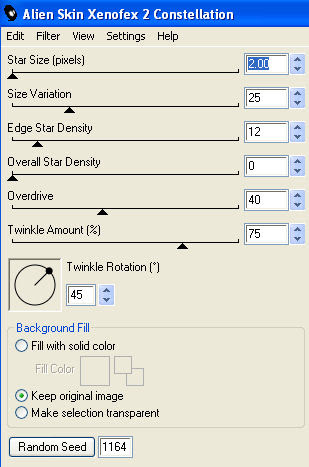
 

Öffne Ebene 2.
Mit der gleichen Einstellung nur auf Random Seed drücken.
Das gleiche machen wir nun mit der 3ten Ebene wie die bei Ebene 2.

Nun zur Animation

Öffne deinen Animation Shop.
1.)
Schalte jetzt die Ebene 2 und 3 unsichtbar.
Ebenen - Einbinden - Sichtbare zusammenfassen,
Bearbeiten – Kopieren
2.)
Gehe wieder in deine Anishop.
Und füge dein Bild als neue Animation ein,
in dem du mit der rechten Maustaste auf die Arbeitsfläche klickst
Füge das eben kopierte Bild in den Animation Shop ein.
3.)
Wieder zurück in deinen Psp und drücke wieder den Zurückpfeil.
Schalte jetzt die Ebene 1. unschtbar und die 2. sichtbar.
Ebenen - Einbinden - Sichtbare zusammenfassen.
Bearbeiten – Kopieren
4.)
Gehe wieder in deine Anishop.
Und füge dein Bild als neue Animation ein,
in dem du mit der rechten Maustaste auf die Arbeitsfläche klickst
Füge das eben kopierte Bild in den Animation Shop ein.
5.)
Wieder zurück in deinen Psp und drücke wieder den Zurückpfeil.
Schalte jetzt die Ebene 2. unschtbar und die 3. sichtbar.
Ebenen - Einbinden - Sichtbare zusammenfassen.
Bearbeiten – Kopieren
6.)
Gehe wieder in deine Anishop.
Und füge dein Bild als neue Animation ein,
in dem du mit der rechten Maustaste auf die Arbeitsfläche klickst
Füge das eben kopierte Bild in den Animation Shop ein.
Bearbeiten – Alles auswählen.
Einzelbildeigenschaften auf 25.

Nun hast du es geschafft und bist Fertig.
Jetzt kannst du dein Werk
Speichern als gif.
Ich hoffe, das Tutorial hat dir etwas Spaß gemacht!
Bei Fragen hier meine E-Mail
cewilja@live.de

07.01.2011
Design by Cewilja
 
 Hier zeige ich euch die Bilder meiner lieben Bastler,
danke ihr Lieben für eure super schönen Werke.


Mittwoch, 5. Januar 2011

Mittwoch liegt vor Donnerstag

** Mittwoch liegt vor Donnerstag **


Für dieses Tutorial benötigst Du:

Paint Shop Pro 9
Es geht sicherlich auch mit jeder anderen Version

Dieses Tutorial ist alleine aus meinem Kopf entstanden. 05.01.2011
Es darf nicht kopiert oder zum Download angeboten werden.
Das Copyright liegt alleine bei mir.
Eventuelle Ähnlichkeiten sind rein zufällig.
Das Copyright der verwendeten Tuben liegt bei dem jeweiligen Künstler.
Ein Dankeschön allen Herstellern der schönen Materialien.
Als Zubehör benötigst Du
Eine schöne Landschaft, eine schöne Poser oder eine schöne Tube,
ein Bling und eine Maske.

Poser bekommst du Hier

http://meine-bastelwelt.blogspot.com/
 
Mein Material bekommst Du Hier oder Hier
 
Filter:
FM Tile Tools – Blend Emboss
Alien Skin Xenofex 2 – Constellation
Filter – MuRa’s Meister – Cloud
Graphics Plus – Cross Shadow
Öffne Dein Zubehör im PSP, kopiere es mit Shift + D und schließe die Originale.
Öffne ein neues transparentes Bild 900 x 675 Pixel.
Suche Dir zwei Farben aus Deinem Bild.
Eine Helle für den Vordergrund ich hab diese #e7ebea genommen.
Eine Dunkle für den Hintergrund ich hab diese #c1ceee genommen.
Die maske03©cewilja fügst du in dein PSP und minimierst sie.
1.)
Fülle die erste Ebene mit deiner Vordergrundfarbe.
Neue Ebene und fülle diese mit deiner Hintergrundfarbe.
Ebene –Neue Maskenebene aus Bild
und suche die maske03©cewilja.
Mit dieser Einstellung:

 
Ebene – Einbinden – Gruppe zusammenfassen.
2.)
Neue Ebene
Klicke mit dem Zauberstab in die Mitte mit dieser Einstellung:

 
Kopiere deine Landschaft und füge sie in die Auswahl.
Auswahl aufheben.
Effekte – 3D-Effekte - Schlagschatten 3/3/60/3 in Schwarz.
Dann mit minus -3/-3.
Effekte – Filter - FM Tile Tools – Blend Emboss Standard.
3.)
Geh auf die Maskenebene.
Effekte – 3D-Effekte - Schlagschatten 3/3/60/3 in Schwarz.
Dann mit minus -3/-3.
Ebene – Einbinden – Sichtbare zusammenfassen.
4.)
Bild – Größe ändern auf Breite 615 Pixel.
Effekte – 3D-Effekte - Schlagschatten 3/3/60/3 in Schwarz.
Dann mit minus -3/-3.
Schiebe es nach Links in die ecke siehe Bild.
5.)
Neue Ebene schiebe sie nach unten.
Fülle sie mit deiner Hintergrundfarbe.
Effekte - Filter – MuRa’s Meister – Cloud Standard.
Geh zurück auf die obere Ebene.
6.)
Kopiere deine Poser oder Tube und füge sie als neue Ebene ein.
Schiebe sie nach Rechts.
Effekte – 3D-Effekte - Schlagschatten 3/3/60/3 in Schwarz.
Effekte – Filter - FM Tile Tools – Blend Emboss Standard.
7.)
Kopiere die Datei bling2 und füge sie als neue Ebene ein.
Schiebe sie unter deiner Poser oder Tube also nach Rechts.
Und ziehe sie etwas nach links und nach unten.
Dupliziere diese Ebene 2x damit du 3 Stück hast.
Benenne sie dann 1, 2 und 3.
Geh zurück auf die 1.
Alien Skin Xenofex 2 – Constellation mit dieser Einstellung:


Öffne Ebene 2.
Mit der gleichen Einstellung nur auf Random Seed drücken.
Das gleiche machen wir nun mit der 3ten Ebene wie die bei Ebene 2.
8.)
Textwerkzeug Öffnen mit einer schönen Schrift und schreibst einen Text.
Gib deinem Text den Schlagschatten mit diesen werten.
Effekte – 3D-Effekte - Schlagschatten 6/6/60/6 in Schwarz.
9.)
Neue Ebene
Auswahl – Alles auswählen
Auswahl – Ändern Verkleinern auf 5.
Auswahl – Umkehren
Fülle es mit deiner Hintergrundfarbe.
Effekte – Filter – Graphics Plus – Cross Shadow Standard.
Effekte – 3D Effekte – Innenfase mit dieser Einstellung:

 
Auswahl – Umkehren
Effekte – 3D-Effekte – Aussparung mit dieser Einstellung.
Vertikal 5, Horizontal 5, Deckfähigkeit 80, Unschärfe 30 und Schattenfarbe mit einer etwas dunkeln Farbe dann auf ok.
Neue Ebene
Die Aussparung nun mit minus Vertikal-5 und Horizontal-5.
Ebene – Einbinden – Nach unten zusammenfassen.
Auswahl aufheben.

Wasserzeichen und © einfügen.
** Nun zur Animation **

Öffne deinen Animation Shop.
1.)
Schalte jetzt die Ebenen 2 und 3 unsichtbar.
Ebenen - Einbinden - Sichtbare zusammenfassen,
Bearbeiten – Kopieren
2.)
Gehe wieder in deine Anishop.
Und füge dein Bild als neue Animation ein,
in dem du mit der rechten Maustaste auf die Arbeitsfläche klickst
Füge das eben kopierte Bild in den Animation Shop ein.
3.)
Wieder zurück in deinen Psp und drücke wieder den Zurückpfeil.
Schalte jetzt die Ebenen 1. unschtbar und die 2. sichtbar.
Ebenen - Einbinden - Sichtbare zusammenfassen.
Bearbeiten – Kopieren
4.)
Gehe wieder in deine Anishop.
Und füge dein Bild als neue Animation ein,
in dem du mit der rechten Maustaste auf die Arbeitsfläche klickst
Füge das eben kopierte Bild in den Animation Shop ein.
5.)
Wieder zurück in deinen Psp und drücke wieder den Zurückpfeil.
Schalte jetzt die Ebenen 2. unschtbar und die 3. sichtbar.
Ebenen - Einbinden - Sichtbare zusammenfassen.
Bearbeiten – Kopieren
6.)
Gehe wieder in deine Anishop.
Und füge dein Bild als neue Animation ein,
in dem du mit der rechten Maustaste auf die Arbeitsfläche klickst
Füge das eben kopierte Bild in den Animation Shop ein.

Nun hast du es geschafft und bist Fertig.

Jetzt kannst du dein Werk
Speichern als gif.

Ich hoffe, das Tutorial hat dir etwas Spaß gemacht!
Bei Fragen hier meine E-Mail cewilja@live.de

05.01.2011
Design by Cewilja

Hier zeige ich euch die Bilder meiner lieben Bastler,
danke ihr Lieben für eure super schönen Werke.

Cewilja
 

Freitag, 24. Dezember 2010

Happy New Year

** Happy New Year **

 
Für dieses Tutorial benötigst Du:
Paint Shop Pro 9
Es geht sicherlich auch mit jeder anderen Version
Dieses Tutorial ist alleine aus meinem Kopf entstanden. 24.12.2010
Es darf nicht kopiert oder zum Download angeboten werden.
Das Copyright liegt alleine bei mir.
Eventuelle Ähnlichkeiten sind rein zufällig.
Das Copyright der verwendeten Tuben liegt bei dem jeweiligen Künstler.
Ein Dankeschön allen Herstellern der schönen Materialien.

Als Zubehör benötigst Du
Vier schöne Tuben, eine Frauentube oder Poser, eine Uhr, ein Bling,
eine Landschaft und eine Maske.
Filter:
FM Tile Tools – Blend Emboss

Mein Material bekommst Du H
ier oder Hier

Die Poser is von Marion leider gibt es diese Seite net mehr.

 
Öffne Dein Zubehör im PSP, kopiere es mit Shift + D und schließe die Originale.
Öffne ein neues transparentes Bild 800 x 550 Pixel.
Suche Dir zwei Farben aus Deinem Bild.
Eine Helle für den Vordergrund ich hab diese #b6800e genommen.
Eine Dunkle für den Hintergrund ich hab diese #000000 genommen.
Die maske02_©cewilja fügst du in dein PSP und minimierst sie.
1.)
Fülle die erste Ebene mit #000000.
Kopiere die Datei mds2992 Fireworks als neue Ebene ein.
Schiebe sie nach Links duplizieren sie.
Bild – Vertikal spiegeln und schau das sie in der Mitte zusammen sind.
2.)
Kopiere die Datei Uhr und füge sie als neue Ebene ein.
Schiebe sie an einer stelle die Dir gefällt.
Deckfähigkeit auf 60% stellen.
Effekte – Filter - FM Tile Tools – Blend Emboss Standard.
3.)
Kopiere die Datei Gläser und füge sie als neue Ebene ein.
Schiebe sie nach Links.
Effekte – 3D-Effekte - Schlagschatten 1/1/100/1 in Schwarz.
4.)
Kopiere die Datei HNY ~VB!! und füge diese als neue Ebene ein.
Schiebe sie nach oben.
Effekte – 3D-Effekte - Schlagschatten 1/1/100/1 in Schwarz.
Effekte – Filter - FM Tile Tools – Blend Emboss Standard.
5.)
Kopiere die Datei element_1 und füge sie als neue Ebene ein.
Schiebe sie nach Links oben in die Ecke.
Dupliziere sie Bild – Vertikal spiegeln.
Ebene – Einbinden – nach unten zusammenfassen.
Duplizieren Bild – Größe ändern auf 80%.
Dann so schiebe wie im Bild.
Ebene – Einbinden – nach unten zusammenfassen.
Diese machst du noch 2x bist du vier stück hast.
6.)
Neue Ebene und fülle sie in schwarz.
Ebene –Neue Maskenebene aus Bild
und suche die maske02_©cewilja.
Mit dieser Einstellung:

 
Gehe auf Ebene-Einbinden-Gruppe Zusammenfassen.
7.)
Auswahl - Alles auswählen – Frei.
Auswahl - Alles auswählen – Nicht Frei.
Neue Ebene und fülle sie mit deiner Hellen Farbe.
Auswahl - Alles auswählen – Ändern – Verkleinern um 2.
Entfernungstaste drücken Auswahl aufheben.
Ebene – Einbinden – nach unten zusammenfassen.
Schiebe die Raster 4 nach oben (Gläser).
8.)
Kopiere die Datei Schweinchen als neue Ebene ein
Bild – Größe ändern auf 50%.
Und schiebe sie an einer stelle die Dir gefällt.
Effekte – 3D-Effekte - Schlagschatten 2/2/80/10 in Schwarz.
9.)
Kopiere nun deine Tube oder Poser und füge sie als neue Ebene ein.
Verkleinere sie entsprechend.
Schiebe sie dann auf die Rechte Seite.
Effekte – 3D-Effekte - Schlagschatten 2/2/80/10 in Schwarz.
Wasserzeichen und © einfügen.
10.)
Bild – Leinwandgröße – mit dieser Einstelung:

 
Neue Ebene
Auswahl – ändern -verkleinern auf 25.
Auswahl – Umkehren.
Fülle es mit diesem Farbverlauf 

 
Effekte – 3D-Effekte – Innenfase mit dieser Einstellung:

 
11.)
Schließe dir untern beiden Ebenen und die obere Ebene (die Augen).
Ebene – Einbinden – Sichtbar zusammenfassen.
Schließe nun die Zusammen gefaste Ebene und öffne die untern beide.
Ebene – Einbinden – Sichtbar zusammenfassen.
Öffne nun diese wieder.

** Nun zur Animation **

Öffne deinen Animation Shop.
1.)
Kopiere nun die untere Ebene und gehe in den Ani Shop.
Dupliziere sie so lange bist du 18 Bilder hast.
Bearbeiten-Alle auswählen
2.)
Ziehe nun die Datei Silvester_Bling in den Ani Shop
Auch hier auf Bearbeiten-Alle auswählen.
Nun Ziehe den Silvester_Bling in dein Bild an eine Stelle die dir gefällt.
Dieses machst du noch mal aber dann spiegeln.
Dazu gehst du auf Animation spiegeln.
3.)
Gehe zurück in dein PSP und kopiere die obere Ebene
Und füge sie dein Ani Shop und auch diese Dupliziere bist du 18
Bilder hast.
Auch hier auf Bearbeiten-Alle auswählen.
4.)
Ziehe nun das obere Bild auf dein unters Bild so das es passt.

Nun hast du es geschafft.

Jetzt kannst du dein Werk
Speichern als gif.

Ich hoffe, das Tutorial hat dir etwas Spaß gemacht!

Bei Fragen hier meine E-Mail
cewilja@live.de

24.12.2010
Design by
Cewilja
 
Hier zeige ich euch die Bilder meiner lieben Bastler,
danke ihr Lieben für eure super schönen Werke.

Sabine Schatz
 Cewilja
 

Montag, 20. Dezember 2010

Ein frohes Weihnachtsfest

Ein frohes Weihnachtsfest


 Für dieses Tutorial benötigst Du:
Paint Shop Pro 9
Es geht sicherlich auch mit jeder anderen Version
Dieses Tutorial ist alleine aus meinem Kopf entstanden. 20.12.2010
Es darf nicht kopiert oder zum Download angeboten werden.
Das Copyright liegt alleine bei mir.
Eventuelle Ähnlichkeiten sind rein zufällig.
Das Copyright der verwendeten Tuben liegt bei dem jeweiligen Künstler.
Ein Dankeschön allen Herstellern der schönen Materialien.
Eine schöne Poser, zusätzlich 2 schöne Tuben und eine schöne Schrift.
Das Scrap bekommt ihr  Hier

Filter:
Alien Skin Xenofex 2 – Constellation
Öffne Dein Zubehör und das scrap05_by_©cewilja
Lasst uns anfangen
Öffne ein neues Bild 650 x 450 Pixel
1.)

Kopiere aus dem scrap05_by_©cewilja den Hintergrund und füge sie als neue Ebene ein.
2.)
Kopiere die Dein Tannenbaum und füge sie als neue Ebene ein.
Schiebe sie etwas nach Rechts.
Effekte – 3D-Effekte - Schlagschatten 3/3/60/6 in Schwarz.
3.)
Kopiere nun aus dem  scrap05_by_©cewilja den Ellipse und füge
sie als neue Ebene ein.
Effekte – 3D-Effekte - Schlagschatten 3/3/60/6 in Schwarz.
Danach mit minus -3/-3.
4.)
Kopiere nun deine schöne Tube und füge sie als neue Ebene ein.
Verkleinere sie ein bisschen
Schiebe sie auf die Ellipse.
Gehe auf die Ebene wo die Ellipse ist.
Auswahl – Alles auswählen
Auswahl – Frei – Auswahl – Nicht frei.
Auswahl – Ändern – Verkleinern auf 5.
Auswahl – Umkehren.
Geh auf die Ebene wo deine Tube ist.
Entfernungstaste drücken.
Auswahl aufheben.
Stelle die Deckfähigkeit so ein wie es dir gefällt.
 Ich hab sie auf 30 gestellt. 

5.)
Kopiere deine Schöne Tuben noch mal und füge sie als neue Ebene ein.
Schiebe sie nach Links siehe Bild.
Effekte – 3D-Effekte - Schlagschatten 3/3/60/6 in Schwarz.
6.)
Kopiere nun deine zweite schöne Tube und füge sie als neue Ebene ein.
Verkleinere sie entsprechend.
Schiebe sie etwas nach Rechts.
Effekte – 3D-Effekte - Schlagschatten 3/3/60/3 in Schwarz.
7.)
Kopiere nun aus dem  scrap05_by_©cewilja das Dreieck und füge
sie als neue Ebene ein.

Schiebe diese in die Linke untere Ecke so das du noch platz hast für den Rahmen.
Effekte – 3D-Effekte - Schlagschatten 3/3/60/6 in Schwarz.
Danach mit minus -3/-3.
Dupliziere sie und dann vertikal spiegeln.
Ebene – Einbinden – Nach unten zusammenfassen.
Noch mal duplizieren und dann auf horizontal spiegeln.
Ebene – Einbinden – Nach unten zusammenfassen.
8.)
Kopiere aus dem scrap05_by_©cewilja den Gr. Stern und füge sie
als neue Ebene ein.
Schiebe sie in das Dreieck Links.
Effekte – 3D-Effekte - Schlagschatten 3/3/60/6 in Schwarz.
Dupliziere sie und dann vertikal spiegeln.
Ebene – Einbinden – Nach unten zusammenfassen.
Noch mal duplizieren und dann auf horizontal spiegeln.
Ebene – Einbinden – Nach unten zusammenfassen.
9.)
Kopiere aus dem scrap05_by_©cewilja den Rahmen und füge sie
als neue Ebene ein.
10.)
Textwerkzeug Öffnen mit einer schönen Schrift und schreibst einen Text.
Gib deinem Text den Schlagschatten mit diesen werten.
Effekte – 3D-Effekte - Schlagschatten 3/3/60/6 in Schwarz.

11.)
Geh auf die Raster 3 dupliziere sie 2x so das du 3 stück hast.
Benne sie 1, 2 und 3.
Gehe nun auf die Ebene 1.
Plugins – Alien Skin Xenofex 2 - Constellation mit dieser Einstellung:


Öffne Ebene 2.
Mit der gleichen Einstellung nur auf Random Seed drücken.
Das gleiche machen wir nun mit der 3ten Ebene wie die bei Ebene 2.
12.)
Füge nun die © ein wenn du welche hast und dein Wasserzeichen ein.

Nun zur Animation

Öffne deinen Animation Shop.
1.)
Schalte jetzt die Ebene 2 und 3 unsichtbar.
Ebenen - Einbinden - Sichtbare zusammenfassen,
Bearbeiten – Kopieren
2.)
Gehe wieder in deine Anishop.
Und füge dein Bild als neue Animation ein,
in dem du mit der rechten Maustaste auf die Arbeitsfläche klickst
Füge das eben kopierte Bild in den Animation Shop ein.
3.)
Wieder zurück in deinen Psp und drücke wieder den Zurückpfeil.
Schalte jetzt die Ebene 1. unschtbar und die 2. sichtbar.
Ebenen - Einbinden - Sichtbare zusammenfassen.
Bearbeiten – Kopieren

4.)
Gehe wieder in deine Anishop.
Und füge dein Bild als neue Animation ein,
in dem du mit der rechten Maustaste auf die Arbeitsfläche klickst
Füge das eben kopierte Bild in den Animation Shop ein.
5.)
Wieder zurück in deinen Psp und drücke wieder den Zurückpfeil.
Schalte jetzt die Ebene 2. unschtbar und die 3. sichtbar.
Ebenen - Einbinden - Sichtbare zusammenfassen.
Bearbeiten – Kopieren
6.)
Gehe wieder in deine Anishop.
Und füge dein Bild als neue Animation ein,
in dem du mit der rechten Maustaste auf die Arbeitsfläche klickst
Füge das eben kopierte Bild in den Animation Shop ein.
Bearbeiten – Alles Auswählen.
Einzelbildeigenschaften und stelle sie auf 35
Nun hast du es geschafft und bist Fertig.

Jetzt kannst du dein Werk
Speichern als gif.
Ich hoffe, das Tutorial hat dir etwas Spaß gemacht!
Bei Fragen hier meine E-Mail
cewilja@live.de

20.12.2010
Design by Cewilja

Hier zeige ich euch die Bilder meiner lieben Bastler,
danke ihr Lieben für eure super schönen Werke. 

Cewilja

Eva Raschke