Home

Freitag, 9. Mai 2014

Zum Muttertag

 Zum Muttertag

Für dieses Tutorial benötigst Du:

Paint Shop Pro 9
Es geht sicherlich auch mit jeder anderen Version
Dieses Tutorial ist alleine aus meinem Kopf entstanden. 09.05.2014
Es darf nicht kopiert oder zum Download angeboten werden.
Das Copyright liegt alleine bei mir.
Eventuelle Ähnlichkeiten sind rein zufällig.
Das Copyright der verwendeten Tuben liegt bei dem jeweiligen Künstler.
Ein Dankeschön allen Herstellern der schönen Materialien.

Als Zubehör benötigst Du

Eine schöne Poser oder Tuben, eine schöne Schrift

und was zum decorieren.

Mein Templates_5©cewilja.
Mein Material bekommst Du HIER

Öffne Dein Zubehör im PSP , kopiere es mit Shift + D und schließe die Originale

 Öffne Templates_5©cewilja lösche die Raster 2.
Suche dir zwei schöne Farbe die zu deinem Poser oder Tube passten.

Lasst uns anfangen

1.

Öffne die 1

Färbe diese mit deiner dunklenfarbe.

Danach such dir eine schöne Textur aus.

Effekte – 3D Effekte – Schlagschatten 0 – 0 – 70 – 20

2.

Öffne die 2

Färbe diese mit deiner hellenfarbe oder lass sie weiß.

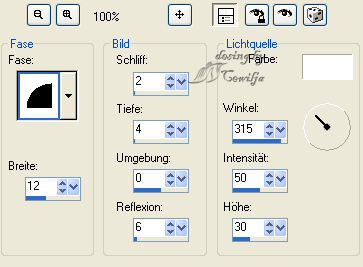
Effekte – 3D Effekte - Innenfase mit dieser Einstellung:


Effekte – 3D Effekte – Schlagschatten 0 – 0 – 70 – 20

3.

Öffne die 3

Färbe diese mit deiner hellenfarbe.

Danach such dir eine schöne Textur aus.

Effekte – 3D Effekte – Schlagschatten 0 – 0 – 70 – 20

4.

Öffne die 4

Färbe diese mit deiner farbe oder lass es weiß.

Danach such dir eine schöne Textur aus.

Effekte – 3D Effekte – Schlagschatten 0 – 0 – 70 – 20

5.

Öffne die 5

Färbe diese mit deiner dunklenfarbe. 

Danach such dir eine schöne Textur aus.

Effekte – 3D Effekte – Schlagschatten 0 – 0 – 70 – 20

6.

Öffne die 6

Färbe diese mit deiner dunklenfarbe.

Effekte – 3D Effekte - Innenfase mit der Einstellung wie bei der 2.

Effekte – 3D Effekte – Schlagschatten 0 – 0 – 70 – 20

7.

Öffne die 7

Färbe diese auch mit deiner dunklenfarbe.

Effekte – 3D Effekte - Innenfase mit der Einstellung wie bei der 2.

Effekte – 3D Effekte – Schlagschatten 0 – 0 – 70 – 20

8.

Öffne die 8

Färbe diese mit deiner hellenfarbe oder in weiß.

Effekte – 3D Effekte - Innenfase mit der Einstellung wie bei der 2.

Effekte – 3D Effekte – Schlagschatten 0 – 0 – 70 – 20

9.

Nun kannst es decorieren wie es dir am besten gefällt.

Dann gebe den gleichen Schlagschatten wie eingestellt.

10.
Textwerkzeug öffnen mit einer schönen Schrift und schreibst einen Text.

Aktiviere erneut dein Textwerkzeug - Schreib deinen Namen

oder gib dein Wasserzeichen darauf.

 Nun kommen wir zur Animation

Öffne deinen Animation Shop.

Füge das eben kopierte Bild in den Animation Shop ein.
Bearbeiten-Dupliziern - Bis du 9 Bilder hast.

Gehe auf Bearbeiten-Alle auswählen.
Datei öffnen und suchen den Kussmund dann auf ok.
Auch hier auf Bearbeiten-Alle auswählen.
Nun ziehe den Kussmund in dein Bild an eine Stelle die dir gefällt

dieses machst du noch 2x.

Und nun Kannst du dein Werk
Speichern als gif

Ich hoffe, das Tutorial hat dir etwas Spaß gemacht!
Bei Fragen hier meine E-Mail
cewilja@live.de

09
.05.2014
Design by Cewilja


Hier zeige ich euch die Bilder meiner lieben Bastler,
danke ihr Lieben für eure super schönen Werke.

Dienstag, 21. Januar 2014

Liebe Grüße lass ich da

Liebe Grüße lass ich da


Für dieses Tutorial benötigst Du:

Paint Shop Pro 9

Es geht sicherlich auch mit jeder anderen Version

Dieses Tutorial ist alleine aus meinem Kopf entstanden. 22.01.2014

Es darf nicht kopiert oder zum Download angeboten werden.

Das Copyright liegt alleine bei mir.

Eventuelle Ähnlichkeiten sind rein zufällig.

Das Copyright der verwendeten Tuben liegt bei dem jeweiligen Künstler.

Ein Dankeschön allen Herstellern der schönen Materialien.


Als Zubehör benötigst Du

Eine schöne Poser oder Tube, eine schöne Schrift und eine schöne Landschaft.

Mein 2014 Scrap 2.

Mein Material bekommst Du Hier Laden


Öffne Dein Zubehör im PSP , kopiere es mit Shift + D und schließe die Originale

Öffne ein neues Bild 750 x 650 Pixel

Suche dir zwei schöne Farbe die zu deinem Bild passen.

Lasst uns anfangen

Fülle die Ebene mit deiner Hellen Farbe.

1.

Kopiere die Datei Remscheid1_13_05_2013_cewilja.

Füge sie als neue Ebene ein.

2.

Kopiere die Datei Kleiner_Rahmen.

Füge sie als neue Ebene ein.

Effekte - 3D Effekte – Schlagschatten 0/0/70/20 in Schwarz.

3.

Kopiere die Datei Element_2Band_und_Schnalle.

Füge sie als neue Ebene ein und schieben sie etwas nach siehe Bild.

Effekte - 3D Effekte – Schlagschatten 0/0/70/20 in Schwarz.

4.

Kopiere die Datei Ecke.

Füge sie als neue Ebene ein und schieben oben Links .

Effekte - 3D Effekte – Schlagschatten 0/0/70/20 in Schwarz.

Diese Duplizieren Vertikal spiegeln.

Ebene – Einbinden – Nach unten zusammenfassen.

Diese Duplizieren Horenzental spiegeln.

5.

Kopiere die Datei Element 1.

Füge sie als neue Ebene ein und schieben sie etwas nach links siehe Bild.

Effekte - 3D Effekte – Schlagschatten 0/0/70/20 in Schwarz.

6.

Kopiere die Datei Herzchen

Füge sie als neue Ebene ein und schieben sie Links unten in das Dreieck.

Effekte - 3D Effekte – Schlagschatten 0/0/70/20 in Schwarz.

Diese Duplizieren Vertikal spiegeln.

Ebene - Einbinden - Nach Unten zusammenfassen.

Diese Duplizieren Horenzental spiegeln.

7.

Kopiere die Datei Grosser_Rahmen.

Füge sie als neue Ebene ein.

Effekte - 3D Effekte – Schlagschatten 0/0/70/20 in Schwarz.

8.

Kopiere nun deine Poser oder Tube.

Verkleiner sie so das es passt.

Effekte - 3D Effekte – Schlagschatten 0/0/70/20 in Schwarz.

9.

Textwerkzeug öffnen mit einer schönen Schrift und schreibst einen Text.

Gib deinem Text den Schlagschatten mit dieser Einstellung:

Effekte - 3D Effekte – Schlagschatten 0/0/70/20 in Schwarz.

Schiebe diese dahin wo es Dir gefällt.

10.

Aktiviere erneut dein Textwerkzeug - Schreib deinen Namen

oder gib dein Wasserzeichen darauf

Und nun Kannst du dein Werk

Speichern als jpg.

Ich hoffe, das Tutorial hat dir etwas Spaß gemacht!

Bei Fragen hier meine E-Mail

cewilja@live.de

21.01.2014

Design by Cewilja


Hier zeige ich euch die Bilder meiner lieben Bastler,

danke ihr Lieben für eure super schönen Werke.


Ich bin für Dich da

 Ich bin für Dich da


Für dieses Tutorial benötigst Du:
Paint Shop Pro 9
Es geht sicherlich auch mit jeder anderen Version
Dieses Tutorial ist alleine aus meinem Kopf entstanden. 21.01.2014
Es darf nicht kopiert oder zum Download angeboten werden.
Das Copyright liegt alleine bei mir.
Eventuelle Ähnlichkeiten sind rein zufällig.
Das Copyright der verwendeten Tuben liegt bei dem jeweiligen Künstler.
Ein Dankeschön allen Herstellern der schönen Materialien.

Als Zubehör benötigst Du
Eine schöne Poser oder Tube, eine schöne Schrift ,
2014 Scrap 1.
Mein Material bekommst Du Hier

Öffne Dein Zubehör im PSP , kopiere es mit Shift + D und schließe die Originale
Öffne ein neues Bild 703 x 697 Pixel
Suche dir zwei schöne Farbe die zu deinem Bild passten.
Lasst uns anfangen
1.
Kopiere die Datei Hintergrundmuster.
Füge sie als neue Ebene ein.
2.
Kopiere die Datei Element_1.
Füge sie als neue Ebene ein.
Effekte - 3D Effekte – Schlagschatten 0/0/70/20 in Schwarz.
3.
Kopiere die Datei Element_2.
Füge sie als neue Ebene ein und schieben sie nach links .

Effekte - 3D Effekte – Schlagschatten 0/0/70/20 in Schwarz.
Diese Duplizieren Vertikal spiegeln.

4.
Kopiere die Datei Element_3.
Füge sie als neue Ebene ein und schieben sie unter die Linke Element_2 .
Effekte - 3D Effekte – Schlagschatten 0/0/70/20 in Schwarz.
Dann sollte es so Aussehen 

5.
Kopiere die Datei Band_und_Schnalle.
Füge sie als neue Ebene ein und schieben sie nach links .

Effekte - 3D Effekte – Schlagschatten 0/0/70/20 in Schwarz.

Diese Duplizieren Vertikal spiegeln.
6.
Kopiere die Datei Herz
Füge sie als neue Ebene ein und schieben sie Links in die Band_und_Schnalle oben siehe Bild.
Effekte - 3D Effekte – Schlagschatten 0/0/70/20 in Schwarz.
Diese Duplizieren Vertikal spiegeln.

Ebene - Einbinden - Nach Unten zusammenfassen.

Diese Duplizieren Horenzental spiegeln.
7.

Kopiere nun deine Poser oder Tube.

Verkleiner sie so das es passt.

Effekte - 3D Effekte – Schlagschatten 0/0/70/20 in Schwarz.

8.

Kopiere die Datei Rahmen.

Füge sie als neue Ebene ein.

Klicke mit dem Zauberstab in die mitte des Rahmens

Effekte – 3D Effekte – Aussparung mit dieser Einstellung:

9.
Textwerkzeug öffnen mit einer schönen Schrift und schreibst einen Text.
Gib deinem Text den Schlagschatten mit dieser Einstellung:
Effekte - 3D Effekte – Schlagschatten 0/0/70/20 in Schwarz.
Schiebe diese dahin wo es Dir gefällt.
10.

Aktiviere erneut dein Textwerkzeug - Schreib deinen Namen

oder gib dein Wasserzeichen darauf

Und nun Kannst du dein Werk
Speichern als jpg.

Ich hoffe, das Tutorial hat dir etwas Spaß gemacht!

Bei Fragen hier meine E-Mail

cewilja@live.de


21.01.2014

Design by Cewilja


Hier zeige ich euch die Bilder meiner lieben Bastler,
danke ihr Lieben für eure super schönen Werke.


Sonntag, 22. Dezember 2013

Montagsgrüße

 Montagsgrüße

Für dieses Tutorial benötigst Du:

Paint Shop Pro 9
Es geht sicherlich auch mit jeder anderen Version

Dieses Tutorial ist alleine aus meinem Kopf entstanden. 22.12.2013
Es darf nicht kopiert oder zum Download angeboten werden.
Das Copyright liegt alleine bei mir.
Eventuelle Ähnlichkeiten sind rein zufällig.
Das Copyright der verwendeten Tuben liegt bei dem jeweiligen Künstler.
Ein Dankeschön allen Herstellern der schönen Materialien.

Als Zubehör benötigst Du

Du benötigst 1 Haupttube, 1 Landschaft und 2 Decotube

Filter - Grafics Plus - Cross Shadow

Hier oder Hier bekommt ihr das Material dazu.

Öffne Dein Zubehör im PSP, kopiere es mit Shift + D und schließe die Originale.

Hast du alles dann fangen wir mal an.

1.)

Öffne ein neues transparentes Bild von 730 x 630

Suche dir 2 schöne Farben aus deiner Haupttube

Ich hab als Vordergrundfarbe Hellgrün #cbffc3

und als Hintergrundfarbe Dunkelgrün #294e20

Bei der Vordergrundfarbe hab ich noch diesen Farbverlauf erstellt:

2.)

Auswahl - alles Auswählen

Aktiviere den Hintergrund "Papier_by_Cewilja.png"

Kopieren - Einfügen in eine Auswahl

Auswahl aufheben

3.)

Ebene - neue Rasterebene

Auswahlwerkzeug - Benutzerdefinierte Auswahl mit dieser Einstellung:

Fülle diese mit den Farbverlauf

4.)

Anpassen, Bildunschärfe, Gauscher Weichzeichner mit dieser Einstellung:

Ebene - neue Rasterebene

Aktiviere deine Landschaft

Kopieren - Einfügen in eine Auswahl

Auswahl aufheben.

5.)

Ebene - neue Rasterebene

Gehe auf Rasterebene 2 nehme den Zauberstab klick einmal in deinem Bild.

Auswahl, Ändern, Vergrößern auf 10 fülle diese mit der Dunklenfarbe.

Effekte, 3D Effekte,Innenfase mit dieser Einstellung.

Auswahl, Ändern Verkleinern auf 10 nun auf Entfernungstaste.

Effekte, 3D Effekte, Aussparung mit dieser Einstellung:


Auswahl aufheben.

6.)

Ebene - neue Rasterebene

Auswahlwerkzeug - Benutzerdefinierte Auswahl mit dieser Einstellung:

 Fülle diese mit deiner Hintergrundfarbe

Effekte - Textureffekte – Jalousie dieser Einstellung:


Die Farbe ist die Vordergrundfarbe

Auswahl aufheben

Effekte - 3D Effekte - Schlagschatten Vertikal: 0 – Horizontal: 0 – Deckfähigkeit: 70 – Unschärfe: 10

7.)

Dupliziere diese Ebene nun auch 2x

Verschiebe 2 unter deinem Bild und eins bleibt oben

8.)

Aktiviere eine Deco Tube (PotTree_render_by_Cewilja.png) - Kopieren - Einfügen als neue Ebene

Eventuell musst du sie verkleinern

Verschiebe diese an die linke Seite des Bildes

Effekte - 3D Effekte - Schlagschatten wie aus Punkt 6

9.)

Aktiviere die Dec Tube (Bench_render_by_Cewilja.png) - Kopieren Einfügen als neue Ebene

Größe ändern - verkleinern um 50%

Verschiebe diese an die rechte Seite des Bildes

Effekte - 3D Effekte - Schlagschatten wie aus Punkt 6

10.)

Aktiviere deine Haupttube - Kopieren - Einfügen als neue Ebene

Verschiebe diese an die rechte Seite des Bildes - siehe mein Bild

Effekte - 3D Effekte - Schlagschatten wie aus Punkt 6

11.)

Aktiviere dein Textwerkzeug - suche dir eine schöne Schrift

und Schreibe einen Text deiner wahl.

Wandle die Vektorebenen in eine Rasterebene um

Schlagschatten nach Wahl.

12.)

Aktiviere erneut dein Textwerkzeug - Schreib deinen Namen

oder gib dein Wasserzeichen darauf

13.)

Bild - Rand hinzufügen von 5 Pixel in der Farbe #294e20

Markiere diesen mit dem Zauberstab (Toleranz und Randschärfe auf 0)

Effekte - Filter - Grafics Plus - Cross Shadow (Standart)

Auswahl aufheben

Nun bist du fertig und du kannst deinen Signtag als jpg abspeichern.

Ich hoffe, das Tutorial hat dir etwas Spaß gemacht!

Bei Fragen hier meine E-Mail

cewilja@live.de

22.12.2013

Design by Cewilja


Hier zeige ich euch die Bilder meiner lieben Bastler,
danke ihr Lieben für eure super schönen Werke.


Cewilja
 

Anette

 
Helma
 
 
Steffi
 
 
Cewilja


Sonntag, 19. Februar 2012

E-Mail für Dich

** E-Mail für Dich ** 

 
Für dieses Tutorial benötigst Du:

Paint Shop Pro 9
Es geht sicherlich auch mit jeder anderen Version
Dieses Tutorial ist alleine aus meinem Kopf entstanden. 19.02.2012
Es darf nicht kopiert oder zum Download angeboten werden.
Das Copyright liegt alleine bei mir.
Eventuelle Ähnlichkeiten sind rein zufällig.
Das Copyright der verwendeten Tuben liegt bei dem jeweiligen Künstler.
Ein Dankeschön allen Herstellern der schönen Materialien.

Als Zubehör benötigst Du
Eine schöne Schrift, eine schöne Frauen Tuben, ein Schmetterling, ein Silber Muster, und zwei Auswahlen.
ein Fracta und die Blume sind beide von ©Bärbel
Ein Dankeschön an Dich.

Mein Material bekommst Du
Hier oder Hier laden.

Öffne Dein Zubehör im PSP, kopiere es mit Shift + D und schließe die Originale.
1.)
Öffne ein neues Bild 800 x 600 Pixel
Nun suchen wir zwei Farben aus deinem Tube.
Vordergrund eine helle Farbe und eine Dunkle für den Hintergrund
Mein Vordergrund ist #c0c0c0 und der Hintergrund #181411.
Erstelle mit deinen beiden Farben diesen Farbverlauf.

 
Fülle die Ebene mit deinem Farbverlauf.
Effekte - Reflexionseffekte - Kaleioskop mit der Standard Einstellung.
2.)
Auswahl-Auswahl laden/speichern-Auswahl aus Datei laden und suchen dort
©Cewilja _Auswahl_01.
Neue Ebene und fülle diese mit dem Silber.
Auswahl-Ändern-Verkleinern um 6 und die Entfernungstaste drücken.
Auswahl stehen lassen und mit deiner Hintergrundfarbe füllen.
Anpassen - Bildrauschen hinzufügen/entfernen - Bildrauschen hinzufügen mit dieser Einstellung:

 
Auswahl stehen lassen.
Neue Ebene
Kupiere die Datei da-foto-45-bd-30-12-11 und füge sie in die Auswahl.
Passe sie nach deinen Farben an.
Auswahl aufheben.
3.)
Kupiere die Datei fractal-35-bd-16-12-11 und füge sie als neue Ebene ein.
Schiebe sie in die oberen rechte Ecke nun Dupliziere sie.
Bild – Horizontal Spiegel danach Vertikal Spiegel, Ebene – Zusammenfassen – Nach Unten zusammenfassen.
Passe sie nach deinen Farben an.
4.)
Kupiere deine Frauen Tube oder Poser füge sie als neue Ebene ein verkleinere sie so dass es passt.
Füge noch einen Schlagschatten hinzu mit dieser Einstellung.
Vertikal 0. Horizontal 0. Deckfähigkeit 70, Unschärfe 10 und Farbe Schwarz.
5.)
Auswahl-Auswahl laden/speichern-Auswahl aus Datei laden und suchen dort
©Cewilja_Auswahl_02.
Neue Ebene und fülle diese mit dem Silber.
Auswahl-Ändern-Verkleinern um 3 und die Entfernungstaste drücken.
Auswahl bleibt bestehen.
die Auswahl mit dem Farbverlauf gefüllt
Anpassen - Bildrauschen hinzufügen/entfernen - Bildrauschen hinzufügen mit der Einstellung
bei Punkt 2.
Auswahl aufheben.
Füge noch einen Schlagschatten hinzu mit dieser Einstellung.
Vertikal 5. Horizontal 5. Deckfähigkeit 100, Unschärfe 25 und Farbe Schwarz
danach mit Minus.
6.)
Neue Ebene
Fülle diese mit Silber Auswahl – Alles auswählen.
Auswahl – Ändern - verkleinern um 6.
Auswahl aufheben.
7.)
Nun kannst du dein Bild mit deinem Text beschriften.
Ich hab die Schrift Flaemische Kanzleischrift genommen.
Gib deinem Text den Schlagschatten mit dieser Einstellung Vertikal 1. Horizontal 1. Deckfähigkeit 100, Unschärfe 10 und Farbe Schwarz. 
 
Füge auf einer neuen Ebene
Dein Wasserzeichen ein.
Ebene zusammenfassen – alle zusammenfassen

Bild Kopieren

*** Nun zur Animation ***

Öffne deinen Animation Shop.

Füge dass eben kopierte Bild in den Animation Shop ein.
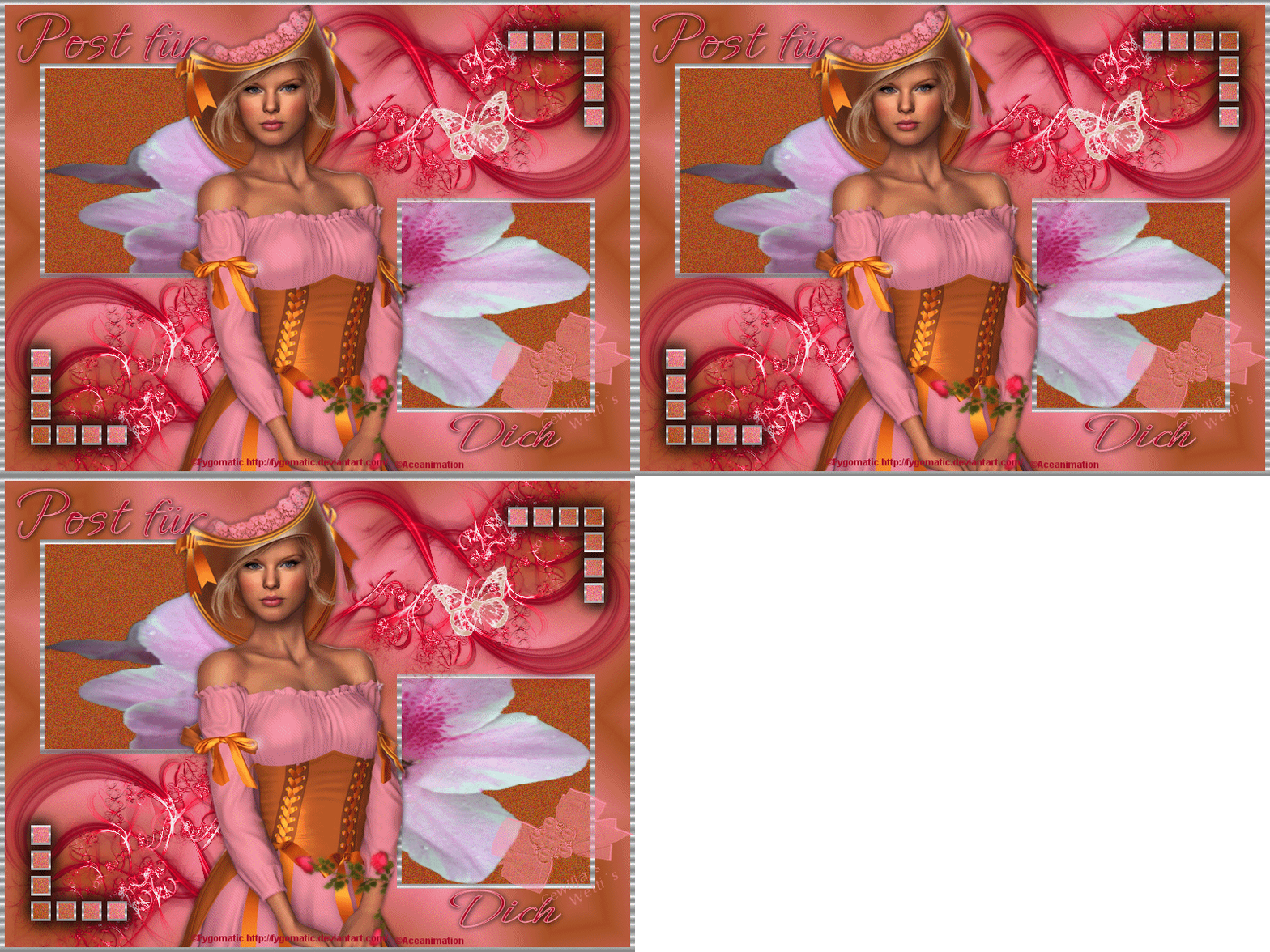
Bearbeiten - Dupliziere - Bis du 3 Bilder hast.
Gehe auf Bearbeiten-Alle auswählen.
Suche die Datei butterfly2-bling-nb2007-psp.
Auch hier auf Bearbeiten-Alle auswählen.
Nun ziehe den butterfly2-bling-nb2007-psp in dein Bild an eine Stelle die dir gefällt.

Und nun Kannst du dein Werk
Speichern als gif.

Ich hoffe, das Tutorial hat dir etwas Spaß gemacht!

Bei Fragen hier meine E-Mail
cewilja@live.de

19.02.2012
Design by Cewilja

Hier zeige ich euch die Bilder meiner lieben Bastler,
danke ihr Lieben für eure super schönen Werke.


Cewilja