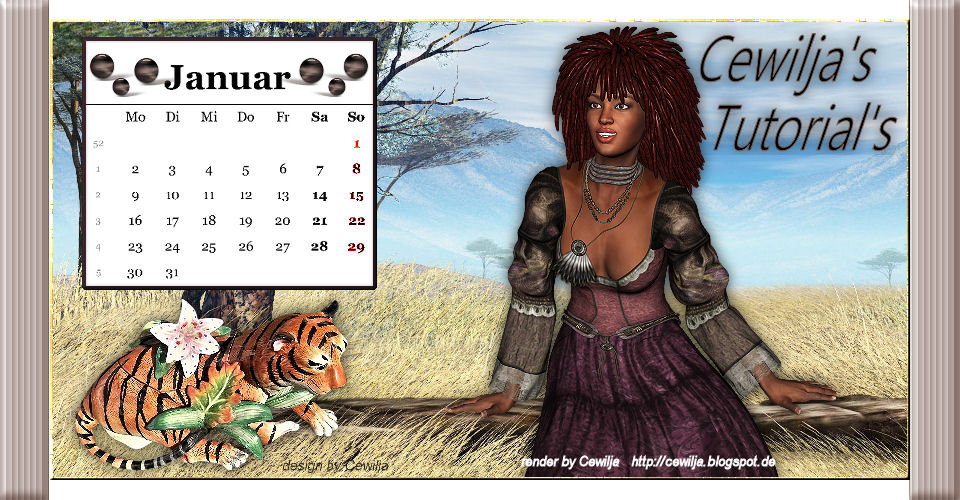
Guten Morgen

Für dieses Tutorial benötigst Du:
Paint Shop Pro 9
Es geht sicherlich auch mit jeder anderen Version
Dieses Tutorial ist alleine aus meinem Kopf entstanden. 15.03.2025
Es darf nicht kopiert oder zum Download angeboten werden.
Das Copyright liegt alleine bei mir.
Eventuelle Ähnlichkeiten sind rein zufällig.
Das Copyright der verwendeten Tuben liegt bei dem jeweiligen Künstler.
Ein Dankeschön allen Herstellern der schönen Materialien.
Als Zubehör benötigst Du
Paint Shop Pro 9
Es geht sicherlich auch mit jeder anderen Version
Dieses Tutorial ist alleine aus meinem Kopf entstanden. 15.03.2025
Es darf nicht kopiert oder zum Download angeboten werden.
Das Copyright liegt alleine bei mir.
Eventuelle Ähnlichkeiten sind rein zufällig.
Das Copyright der verwendeten Tuben liegt bei dem jeweiligen Künstler.
Ein Dankeschön allen Herstellern der schönen Materialien.
Als Zubehör benötigst Du
Eine schöne Poser oder Tube,
eine schöne Schrift ,
Mein Material bekommst Du HIER
Die Apo3D ist von Bärbel auch dir ein Herzliches Dankeschön.
Cluster kannst du HIER Laden der ist nicht im Material enthalten.
Öffne Dein Zubehör im PSP ,
kopiere es mit Shift + D und schließe die Originale
Öffne ein neues Bild 750 x 750 Pixel.
Suche dir zwei schöne Farbe die zu deinem Bild passten.
Lasst uns anfangen
1.
Kopiere die Datei Maske.
Füge sie als neue Ebene ein.
2.
Kopiere die Datei Apo3D_by_Bärbel.
Füge sie als neue Ebene ein schiebe sie nach unten.
3.
Kopiere die Datei Cluster.
Füge sie als neue Ebene ein.
Oder du nimmst Dir die einzelnen Materiale und stellst
sie selber zusammen.
eine schöne Schrift ,
Mein Material bekommst Du HIER
Die Apo3D ist von Bärbel auch dir ein Herzliches Dankeschön.
Cluster kannst du HIER Laden der ist nicht im Material enthalten.
Öffne Dein Zubehör im PSP ,
kopiere es mit Shift + D und schließe die Originale
Öffne ein neues Bild 750 x 750 Pixel.
Suche dir zwei schöne Farbe die zu deinem Bild passten.
Lasst uns anfangen
1.
Kopiere die Datei Maske.
Füge sie als neue Ebene ein.
2.
Kopiere die Datei Apo3D_by_Bärbel.
Füge sie als neue Ebene ein schiebe sie nach unten.
3.
Kopiere die Datei Cluster.
Füge sie als neue Ebene ein.
Oder du nimmst Dir die einzelnen Materiale und stellst
sie selber zusammen.
4.
Klicke mit dem Zauberstab in die Mitte des Cluster
Auswahl – Ändern – Vergrößern auf 10
Füge eine Neue Ebene hinzu und schieben sie eine tiefer.
Nun fülle sie mit deinem Hellen Farbe oder mit Weiß.
Auswahl bleibt bestehen.
5.
Geh wieder auf die obere Ebene.
Kopiere nun deine Poser oder Tube.
Füge sie als neue Ebene ein verkleinre sie.
Und schiebe sie so dass sie ein wenig oben über den Rand geht
siehe mein Bild.
Wenn es passt lösche dass was ab der Blume ist.
Dazu Löschwerkzeug ( Radieren ) schau mein Bild an.
Anpassen – Schärfe – Scharfzeichnen.
6.
Kopiere die Datei Plättchen.
Füge sie als neue Ebene ein und schieben sie nach rechts unten,
unter der Poser oder Tube.
7.
Kopiere die Datei Perlen.
Füge sie als neue Ebene ein und schieben sie nach rechts unten.
8.
Klicke mit dem Zauberstab in die Mitte des Cluster
Auswahl – Ändern – Vergrößern auf 10
Füge eine Neue Ebene hinzu und schieben sie eine tiefer.
Nun fülle sie mit deinem Hellen Farbe oder mit Weiß.
Auswahl bleibt bestehen.
5.
Geh wieder auf die obere Ebene.
Kopiere nun deine Poser oder Tube.
Füge sie als neue Ebene ein verkleinre sie.
Und schiebe sie so dass sie ein wenig oben über den Rand geht
siehe mein Bild.
Wenn es passt lösche dass was ab der Blume ist.
Dazu Löschwerkzeug ( Radieren ) schau mein Bild an.
Anpassen – Schärfe – Scharfzeichnen.
6.
Kopiere die Datei Plättchen.
Füge sie als neue Ebene ein und schieben sie nach rechts unten,
unter der Poser oder Tube.
7.
Kopiere die Datei Perlen.
Füge sie als neue Ebene ein und schieben sie nach rechts unten.
8.
Kopiere die Datei Blüten.
Füge sie als neue Ebene ein schiebe sie nach rechts unten.
9.
Textwerkzeug öffnen mit einer schönen Schrift und schreibst einen Text.
Gib deinem Text den Schlagschatten mit dieser Einstellung:
Effekte - 3D Effekte – Schlagschatten 0/0/70/10 in deiner Dunklen Farbe.
Schiebe diese dahin wo es Dir gefällt.
10.
Aktiviere erneut dein Textwerkzeug - Schreib deinen Namen
oder gib dein Wasserzeichen darauf.
Und nun Kannst du dein Werk
Speichern als jpg.
Ich hoffe, das Tutorial hat dir etwas Spaß gemacht!
Bei Fragen hier meine E-Mail
cewilja@live.de
15.03.2025
Design by Cewilja
Füge sie als neue Ebene ein schiebe sie nach rechts unten.
9.
Textwerkzeug öffnen mit einer schönen Schrift und schreibst einen Text.
Gib deinem Text den Schlagschatten mit dieser Einstellung:
Effekte - 3D Effekte – Schlagschatten 0/0/70/10 in deiner Dunklen Farbe.
Schiebe diese dahin wo es Dir gefällt.
10.
Aktiviere erneut dein Textwerkzeug - Schreib deinen Namen
oder gib dein Wasserzeichen darauf.
Und nun Kannst du dein Werk
Speichern als jpg.
Ich hoffe, das Tutorial hat dir etwas Spaß gemacht!
Bei Fragen hier meine E-Mail
cewilja@live.de
15.03.2025
Design by Cewilja


