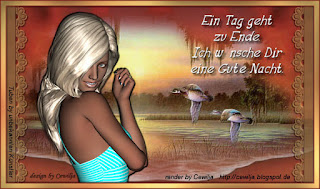
** Gute
Nacht **

Für
dieses Tutorial benötigst Du:
Paint Shop Pro 9
Es geht sicherlich auch mit jeder anderen Version
Dieses Tutorial ist alleine aus meinem Kopf entstanden. 08.01.2010
Es darf nicht kopiert oder zum Download angeboten werden.
Das Copyright liegt alleine bei mir.
Eventuelle Ähnlichkeiten sind rein zufällig.
Das Copyright der verwendeten Tuben liegt bei dem jeweiligen Künstler.
Ein Dankeschön allen Herstellern der schönen Materialien.
Als Zubehör benötigst Du
Eine schöne Tuben, zwei schöne Landschaften, eine schöne Schrift und eine Maske.
Paint Shop Pro 9
Es geht sicherlich auch mit jeder anderen Version
Dieses Tutorial ist alleine aus meinem Kopf entstanden. 08.01.2010
Es darf nicht kopiert oder zum Download angeboten werden.
Das Copyright liegt alleine bei mir.
Eventuelle Ähnlichkeiten sind rein zufällig.
Das Copyright der verwendeten Tuben liegt bei dem jeweiligen Künstler.
Ein Dankeschön allen Herstellern der schönen Materialien.
Als Zubehör benötigst Du
Eine schöne Tuben, zwei schöne Landschaften, eine schöne Schrift und eine Maske.
Filter:
Öffne
Dein Zubehör im PSP , kopiere es mit Shift + D und schließe die
Originale.
Suche Dir zwei Farben aus deinem Bild.
Eine Helle für den Vordergrund ich hab diese #d69968 genommen.
Eine Dunklere für den Hintergrund ich hab diese #000000 genommen.
Suche Dir zwei Farben aus deinem Bild.
Eine Helle für den Vordergrund ich hab diese #d69968 genommen.
Eine Dunklere für den Hintergrund ich hab diese #000000 genommen.
Hier
zu machen wir noch ein Farbverlauf mit dieser Einstellung:

Lasst
uns anfangen
1.)
Öffne ein neues Bild 650 x 385 Pixel.
Fülle deine Ebene mit deiner Hintergrundfarbe.
1.)
Öffne ein neues Bild 650 x 385 Pixel.
Fülle deine Ebene mit deiner Hintergrundfarbe.
Füge
eine neue Ebene ein.
Fülle diese Ebene mit deiner Vordergrundfarbe.
Fülle diese Ebene mit deiner Vordergrundfarbe.
Ebene
– Neue Maskenebe – Aus Bild mit dieser Einstellung:

Ebene
– Einbinden – Gruppe zusammenfassen.
Rasterverformungswerkzeug
(D.
Schiebe
sie nach Links bis es dir am besten gefällt sie oben.
Ebene
– Plugins - FM Tile Tools – Blend Emoss Standard.
Effekte
- 3D Effekte – Schlagschatten 2/2/100/2 in Schwarz.
Ebene
– Duplizieren.
Bild – Vertikal
spiegeln.
Ebene – Einbinden –
Nach unten zusammenfassen.
2.)
Kopiere die Datei landschaft und schiebe sie ein wenig nach oben.
Kopiere die Datei landschaft und schiebe sie ein wenig nach oben.
Ebene
an zweiter stelle schieben.
Geh
wieder auf die obere Ebene.
3.)
Kopiere
die Datei landschaft_1 und schiebe sie ein wenig nach unten.
Effekte
– Plugins - FM Tile Tools – Blend Emoss Standard.
Solltes
du einen Rand haben kannst ihn ein wenig dem Löschwerkzeug weg
Radieren mit dieser Einstellung:

Und
auf Weicher Flaum stellen.
4.)
Kopiere
die Datei Femmel17 und füge sie als neue Ebene ein schiebe sie an
den Rechten rand.
Effekte
- 3D Effekte – Schlagschatten 2/2/100/2 in Schwarz danach in minus
-2/-2/100/2.
5.)
Nun
kannst du dein Bild mit einer schönen Schrift deinen Text
beschriften.
Effekte
- 3D Effekte – Schlagschatten 1/1/100/1 in Schwarz dann noch mal
mit dieser Einstellung.
Effekte
- 3D Effekte – Schlagschatten 5/5/50/5 in Schwarz.
6.)
Füge
eine neue Ebene ein.
Fülle
deine Ebene mit deiner Hintergrundfarbe.
Auswahl
– Alles auswählen.
Auswahl
– Ändern – Verkleinern auf 2 Entfernungstaste drücken.
Fülle
sie nun mit deinem Farbverlauf.
Anpassen
– Bildunschärfe – Gaußscher Weichzeichner auf 10.
Effekte
– Plugins - Graphics Plus – Cross Shadow Standard.
Auswahl
– Ändern – Verkleinern auf 10 Entfernungstaste drücken.
Fülle
sie nun mit deiner Hintergrundfarbe.
Auswahl
– Ändern – Verkleinern auf 2 Entfernungstaste drücken.
Auswahl
aufheben.
Effekte
- 3D Effekte – Schlagschatten 2/2/50/2 in Schwarz danach in minus
-2/-2/50/2.
7.)
Füge eine neue Ebene ein.
Dein Wasserzeichen ein.
Nun hast du es geschafft und bist Fertig.
Jetzt kannst du dein Werk
Speichern als jpg.
Ich hoffe, das Tutorial hat dir etwas Spaß gemacht!
Bei Fragen hier meine E-Mail cewilja@live.de
7.)
Füge eine neue Ebene ein.
Dein Wasserzeichen ein.
Nun hast du es geschafft und bist Fertig.
Jetzt kannst du dein Werk
Speichern als jpg.
Ich hoffe, das Tutorial hat dir etwas Spaß gemacht!
Bei Fragen hier meine E-Mail cewilja@live.de
08.01.2010
Design by Cewilja
Hier
zeige ich euch die Bilder meiner lieben Bastler,
danke ihr Lieben für eure super schönen Werke.
danke ihr Lieben für eure super schönen Werke.
Rosi

Cewilja