Home

Posts mit dem Label Blend werden angezeigt. Alle Posts anzeigen

Freitag, 26. Mai 2023

Beautiful

 Beautiful

 
Für dieses Tutorial benötigst Du:
Paint Shop Pro 9
Es geht sicherlich auch mit jeder anderen Version
Dieses Tutorial ist alleine aus meinem Kopf entstanden. 25.05.2023
Es darf nicht kopiert oder zum Download angeboten werden.
Das Copyright liegt alleine bei mir.
Eventulle Ähnlichkeiten sind rein zufällig.
Das Copyright der verwendeten Tuben liegt bei dem jeweiligen Künstler.
Ein Dankeschön allen Herstellern der schönen Materialien.

Das Material könnt Ihr Hier oder Hier laden.

Filter:
Nik Software - Color Efex Pro 3.0 - Color Stylizer,
 und VM Toolbox.

Stelle die Vordergrundfarbe auf #35557f und die
Hintergrundfarbe auf #ffffff
1.
Öffne ein neues Transparentes Bild 800 x 600 px.
Auswahl - alles auswählen.
Kopiere das Bild "Trifold01" und füge es in die Auswahl ein.
Auswahl aufheben.
Filter - Nik Software - Color Efex Pro 3.0 - Color Stylizer.

Farbe des Originals ist #35557f
Filter - VM Toolbox - Softborder Standard.
Effekte - Kanteneffekte - nachzeichnen.
2.
Ebene duplizieren.
Anpassen - Unschärfe - Gaußsche Unschärfe - 20.
Effekte - Geometrieeffekte – Vertikalperspektive:


Setze die Sichtbarkeit der Ebene auf 50.
Ebene - neue Rasterebene und mit der Vordergrundfarbe füllen.
Ebene - Neue Maskenebene - aus Bild "Masker ZV" :

Ebene - zusammenfassen - Gruppe zusammenfassen.
Stelle den Mischmodus dieser Ebene auf Überbelichten.
Neue Rasterebene.
Auswahl - aus Datei laden - Auswahl Cewi01
Effekte - 3D-Effekte – Schlagschatten 8, -8, 80, 15.
Schattenfarbe im Original ist : #35557f.
Auswahl aufheben.
Ebene duplizieren - vertikal spiegeln.
Fasse die Ebene nach unten zusammen.
Effekte - Kanteneffekte - stärker nachzeichnen.
3.
Neue Rasterebene anlegen.
Auswahl - aus Datei laden – Cewi02.
Fülle die Auswahl mit der Vordergrundfarbe Auswahl aufheben.
Stelle den Mischmodus dieser Ebene auf Überbelichten.
Neue Rasterebene anlegen.
Auswahl . aus Datei laden . Cewi03.
Fülle auch dieses Auswahl mit der Vordergrundfarbe  Auswahl aufheben.
Stelle den Mischmodus der Ebene auf Hartes Licht.
4.
Ebene duplizieren - Ebene nach unten zusammenfassen.
Effekte - Textureffekte – Flechten:

Effekte - 3D-Effekte – Schatten – 8, -8, 80, 15.
Schattenfarbe im Original ist : #35557f.
5.
Neue Rasterebene.
Auswahl - aus Datei laden - Cewi04
Fülle die Auswahl mit #ffffff und Auswahl aufheben.
Neue Rasterebene.
Auswahl - aus Datei laden – Cewi05.
Fülle die Auswahl mit der Vordergrundfarbe und Auswahl aufheben.
Ebene - nach unten zusammenfassen.
Stelle den Mischmodus der Ebene auf Hartes Licht.
Verschiebe die Ebene unter die Ebene - Gruppe Raster 2.
Geh wieder auf die obere Ebene.
6.
Auswahl - aus Datei laden – Cewi06.
Neue Rasterebene.
Kopie die Datei Plaatje01.
Einfügen – Einfügen in eine Auswahl.
Auswahl aufheben.
Anpassen - Helligkeit / Kontrast - Helligkeit / Kontrast
Helligkeit 0 – Kontrast 18.
Stelle den Mischmodus der Ebene auf Helligkeit (Legacy).
7.
Kopiere deine Tube und füge sie als neue Ebene ein.
Passe die größe an und dann,
Anpassen – Schärfe – Stark scharfzeichnen.
Setze sie an einer schönen stelle so das es dir gefällt.  
Effekte – 3D - Effekte – Schatten 10, -10, 100, 15.
Schattenfarbe im Original ist : #35557f.
8.
Kopiere nun den Text "WordartText01" und füge ihn als neue Ebene ein.
Und setze es an einer schönen stelle.
Effekte - 3D-Effekte – Schatten 1 – 1 – 100 - 0.
Schattenfarbe im Original ist : #ffffff.
9.
Kopiere die Tube "Balletjes_Groß01" und füge sie als neue Ebene ein.
Verschiebe sie wie im Vorschaubild nach rechts.
Effekte - 3D-Effekte – Schatten 0 – 0 – 70 – 20.
Schattenfarbe im Original ist : #35557f.
Kopiere nun die Tube "Balletjes_Klein01" und füge auch diese als neue Ebene ein, verschiebe sie nach links, wie in meinem Vorschaubild zu sehen.
Effekte - 3D-Effekte – Schatten 0 – 0 – 70 – 20.
Schattenfarbe im Original ist : #35557f.
Bild - Rand hinzufügen - 2 px #35557f , 5 px #ffffff und 2 px #35557f.

Nun kannst du noch deinen Namen schreiben
und auf Jpg speichern.
Ik hoffe, das Tutorial hat Dir etwas Spaß gemacht!
Bei Fragen hier meine E-Mail
cewilja@live.de

25.05.2023
Design by Cewilja

Hier zeige ich euch die Bilder meiner lieben Bastler,
danke ihr Lieben für eure super schönen Werke.


Mittwoch, 26. April 2023

Zwillinge

Zwillinge 


 Für dieses Tutorial benötigst Du:
Paint Shop Pro 9
Es geht sicherlich auch mit jeder anderen Version
Dieses Tutorial ist alleine aus meinem Kopf entstanden. 25.04.2023
Es darf nicht kopiert oder zum Download angeboten werden.
Das Copyright liegt alleine bei mir.
Eventulle Ähnlichkeiten sind rein zufällig.
Das Copyright der verwendeten Tuben liegt bei dem jeweiligen Künstler.
Ein Dankeschön allen Herstellern der schönen Materialien.

Das Material könnt Ihr Hier oder Hier laden.

Suche dir aus deiner Tube Helle Vordergrundfarbe
und eine Dunkle Hintergrundfarbe.
1.
Öffne ein neues Bild Transparen 700 x 700
fülle es mit deiner dunklen Hintergrundfarbe.
2.
Öffne deine Tube
Ebene - Maske laden - Maske aus Datei Laden - Maske 20 - 20
Ebene - Einbinden - Gruppe Zusammenfassen.
3.
Kopier dir die Tube und füge sie als neue ebene in dein Bild ein.
Bild – Bilderrahmen Rand – Rund 02.
Mit dieser Einstellung: 


4.
Klicke mit dem zauberstab in den Weissen Rand
und fülle die auswahl mit deiner Vordergrundfarbe.
5.
Ebene - Einbinden - Sichtbar Zusammenfügen.
Bild - Grösse Ändern - 50 %
Öffne dein Bild 700 x 700
Kopier dir dein Bild und füge es als neue ebene in dein Bild ein.
Schiebe es nach links oben an den Rand.
Gehe auf die unterste ebene und fülle sie mit deiner Vordergrundfarbe.
6.
Gehe auf die oberste Ebene.
Duplizier sie und schiebe das Bild nach unten rechts an den Rand.
Ebene – Einbinden -Nach unten zusammenfassen.
7.
Geh auf die untere Ebene
Effekte – Textureffekte – Jalousie mit dieser Einstellung:

Geh zurück auf die obere Ebene.
Und geben ihm einen Schlagschatten 0 – 0 – 70 – 20.
8.
Eine neue Ebene dann Standardpinsel Blumenecke und stempel ihn 2x
dann Vertikal spiegeln und in die rechte Ecke schieben.
Duplizier es und dann Horizental spiegeln dann Vertikal spiegeln.
Ebene - Einbinden – Nach unten zusammenfassen.
9.
Kopiere die Datei Kirschblütenzweig01 und füge sie als
neue Ebene in dein Bild.
Und geben ihm einen Schlagschatten der dir gefällt.
10.
Kopiere die Datei Stern01 und füge sie als neue Ebene in dein Bild.
Bild – Bildgröße Änderen auf 90%.
Schiebe sie so wie ik es gemacht hab.
 

Ebene -  Einbinden – Nach unten zusammenfassen.
11.
Geh zurück auf die Raster2 und klicke mit dem zauberstab in die
helle vordergrundfarbe und Umgewandelte Auswahl.
Effekte – Plugins – Graphics Plus – Croos Shadow standard.
12.
Kopiere die datei Perlenwelle01 und füge sie als neue Ebene in dein Bild ein .
Und geben ihm einen Schlagschatten der dir gefällt.
13.
Bild / Rand hinzufuegen / 2 px – Dunkel
Bild / Rand hinzufuegen / 25 px - Hell
Bild / Rand hinzufuegen / 2 px – Dunkel
Klick mit dem zauberstabin den breiten Rand und fülle sie mit einem Farbverlauf mit dieser Einstellung:
 

Und fülle es mit dem VBF.
Auswahl stehen lassen.
Effekte – 3D-Effekte – Innenfase mit dieser Einstellung:
 

 Auswahl stehen lassen.
Effekte – Testureffekte – Flechten mit dieser Einstellung:
 

Auswahl aufheben.

Suche dir eine schöne schrift und schreib deinen Text in der Hellen farbe.
Füge dein Wasserzeichen und Namen hinzu.
Fertig sind wir!
Ik hoffe, das Tutorial hat Dir etwas Spaß gemacht!
Bei Fragen hier meine E-Mail
cewilja@live.de

25.04.2023
Design by Cewilja

Hier zeige ich euch die Bilder meiner lieben Bastler,
danke ihr Lieben für eure super schönen Werke.


Sonntag, 23. April 2023

Sonnenuntergang

 Sonnenuntergang

Für dieses Tutorial benötigst Du:
Paint Shop Pro 9
Es geht sicherlich auch mit jeder anderen Version
Dieses Tutorial ist alleine aus meinem Kopf entstanden.23.04.2023
Es darf nicht kopiert oder zum Download angeboten werden.
Das Copyright liegt alleine bei mir.
Eventulle Ähnlichkeiten sind rein zufällig.
Das Copyright der verwendeten Tuben liegt bei dem jeweiligen Künstler.
Ein Dankeschön allen Herstellern der schönen Materialien.

Du brauchst dafür 6 Tuben deiner Wahl.

Mein Matrial kannst du Hier oder Hier laden.

Filter:
Graphics Plus – Cross Shadow
Ap 01 – Lines Silverlining

Ok, fangen wir an:

Zwei Farben Vordergrundfarbe hell und Hintergrundfarbe dunkel
Farbverlauf Stil einstellung 0 Winkel und bei Wiederholungen 1
Umkehren haken rein.
01.
Öffnen Sie ein neues Bild mit 800 x 700 Pixeln Transparent
fülle die Ebene mit deiner HGF
02.
Neue Rasterebene erstellen, Alles auswählen.
Öffnen Sie die RosenBusch01,  kopieren Sie und fügen Sie sie in die Auswahl des neuen Bildes ein.  
Auswahl aufheben.
03.
Kopiere deine 1 Tube bei mir wer es der Hund
und fügen Sie sie als neue Ebene ein.
Schiebe sie unten Links.
Anpassen – Schärfe – Stark Scharfzeichnen.
Und einen Schlagschatten deiner Wahl.
04.
Kopiere deine 2 Tube bei mir war es der Schmetterling
und fügen Sie sie als neue Ebene ein.
Schiebe sie rechts oben.
Und einen Schlagschatten deiner Wahl.
05.
Kopiere deine 3 Tube und einen weiteren Schmetterling
und fügen Sie sie als neue Ebene ein.
Schiebe sie rechts oben.
Und einen Schlagschatten deiner Wahl.
06.
Kopiere deine 4 Tube bei mir war es der Vogel.
Und fügen Sie sie als neue Ebene ein.
Und setzen ihn auf den Zaun.
Und einen Schlagschatten deiner Wahl.
07.
Kopiere deine 5 Tube bei mir war es eine Poser.
Und fügen Sie sie als neue Ebene ein.
Und setzen sie da wo sie am besten bei dir passt.
Anpassen – Schärfe – Stark Scharfzeichnen.
Und einen Schlagschatten deiner Wahl.
08.
Kopiere deine 6 Tube bei mir wer es eine Ecke
und fügen Sie sie als neue Ebene ein.
Und schiebe sie eine Ebene nach unten in die rechte ecke
einen Schlagschatten 1 – 1 – 100 -1.
Dupliziere sie Bild - Vertikal spiegeln
Bild - Horizontal spiegeln.
Ebene – Einbinden – Nach unten zusammenfassen.
09.
Bild – Rand hinzufügen – 1px dunkel,
weiter Bild – Rand hinzufügen 1px hell,
dann Bild – Rand hinzufügen 25px dunkel,
weiter Bild – Rand hinzufügen 1px hell,
weiter Bild – Rand hinzufügen – 1px dunkel.
10.
Aktiviere dein Zauberstabwerkzeug und klicke in den
Breiten Rand.
Ebenen - Neue Rasterebene fülle die Ebene mit deinem Farbverlauf.
Filter: Graphics Plus – Cross Shadow standard.
Filter: Ap 01 – Lines Silverlining mit dieser Einstellung:

Effekte – 3D-Effekte – Innenfase mit dieser Einstellung:

Auswahl aufheben.
11.
Füge deinen Text als neue Ebene ein.
Schlagschatten wie du es magst.
Wasserzeichen als neue Ebene einfügen

Ik hoffe, das Tutorial hat Dir etwas Spaß gemacht!
Bei Fragen hier meine E-Mail
cewilja@live.de

23.04.2023
Design by Cewilja

Hier zeige ich euch die Bilder meiner lieben Bastler,
danke ihr Lieben für eure super schönen Werke.


Montag, 27. März 2023

Ab in den Urlaub

Ab in den Urlaub 

Für dieses Tutorial benötigst Du:
Paint Shop Pro 9
Es geht sicherlich auch mit jeder anderen Version
Dieses Tutorial ist alleine aus meinem Kopf entstanden. 27.03.2023
Es darf nicht kopiert oder zum Download angeboten werden.
Das Copyright liegt alleine bei mir.
Eventulle Ähnlichkeiten sind rein zufällig.
Das Copyright der verwendeten Tuben liegt bei dem jeweiligen Künstler.
Ein Dankeschön allen Herstellern der schönen Materialien.

Das Material könnt Ihr Hier oder Hier laden.

Filter:
Unlimited 2.0 - VM Natural - Splakle
MuRa's Meister – Perpective Tiling

Ok, fangen wir an:
1.
Datei Neu 1000 x 550
Auswahl - alles auswählen
Öffnen die datei Sonnenuntergang01 Kopie und fügen in die auswahl.
 Anpassen – Bildunschärfe - Gaußscher Weichzeichner auf 16.

Anpassen – Bildunschärfe – Stralenförmige Unschärfe...
mit dieser Einstellung: 


2.
Auswahl - alles auswählen – Ändern – Verkleinern auf 12
umkehren.
Neue Ebene
Wählen Sie einen Golden Muster und wenden Sie ihn an.
 Effekte - Benutzerdefinierter Filter - Emboss 3
Auswahl aufheben.
Wenden Sie das Deco - Cewilja an.
Dupliziere sie und Vertikal Spiegeln,
Ebene – Einbinden - Nach untenzusammenfassen.
Dupliziere sie und Horizontal Spiegen,
Ebene – Einbinden - Nach untenzusammenfassen
3.
Dupliziere Bildgröße ändern auf 80 %
Ebene – Einbinden – Nach Untenzusammenfassen.
Nun nochmal Duplizieren gehe jetzt auf
Effekte - Geometrieeffekte – Vertikalperspektive mit dieser Einstellung;
 

Geh jetzt auf die Raster 3
nun stelle es auf Lineale schiebe die untere bis auf 500 und die seiten bis zum Ende so sollte es nun aussehen.
 

Kopiere nochmal die Datei Sonnenuntergang01 aber vorher mit
der Maske 20 – 20 bearbeite.
Dann einfügen als neue Ebene und wenn Du magst kannst es noch
scharfzeichnen.
4.
Dupliziere die Raster 1 und bleibe da auch.
Nun gehen wird auf Effekte – MuRa's Meister – Perpective Tiling
mit dieser Einstelung:
 

5.
Geh nun auf die Raster 4 dann
Effekte – Verzerrungseffekte – Welle
Mit dieser Einstellung:
 

Gehen Sie zurück zu Raster 1 und wenden Sie Effekte - Unlimited 2.0 - VM Natural - Splakle mit dieser Einstellung: 
 

Kopiere deine Poser oder Tube und füge sie alsneue Ebene ein und schiebe sie an einer stelle die dir gefällt.
Schlagschatten -0 – 0 – 70 – 20
Jetzt sind wir Fertig.
Nun kannst du noch eine Text schreiben und deinen Namen,
und auf Jpg speichern.
Ik hoffe, das Tutorial hat Dir etwas Spaß gemacht!
Bei Fragen hier meine E-Mail
cewilja@live.de

20.03.2023
Design by Cewilja

Hier zeige ich euch die Bilder meiner lieben Bastler,
danke ihr Lieben für eure super schönen Werke.
 
BlueLaguna


Mittwoch, 4. Januar 2023

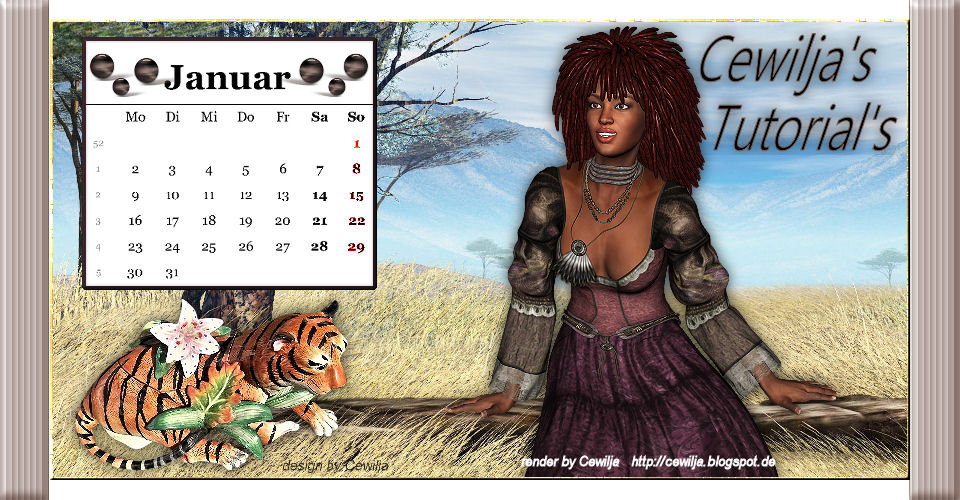
Serengeti

Serengeti

Für dieses Tutorial benötigst Du:

Paint Shop Pro 9
Es geht sicherlich auch mit jeder anderen Version
Dieses Tutorial ist alleine aus meinem Kopf entstanden 03.01.2023
Es darf nicht kopiert oder zum Download angeboten werden.
Das Copyright liegt alleine bei mir.
Eventuelle Ähnlichkeiten sind rein zufällig.
Das Copyright der verwendeten Tuben liegt bei Mir.

Filter / Plugins
FM Tile Tools:
NVR Border Mania:
Ulead Effects Particle:

Mein Material bekommst Du Hier oder Hier

Ok, fangen wir an:

1.

Datei / Neu / 800 x 600 px / transparent

Auswahl / Alles auswählen

 Öffne das Bild: Hintergrund 

Da ich den Hintergrund im Material vergessen hab werde ik ihn her rein geben.

Hoffe es is Ok.

 
Bearbeiten / Kopieren
schliesse das Bild wieder, wir benötigen es nicht mehr
zurück zu deiner Auswahl

Bearbeiten / Einfügen / Einfügen in eine Auswahl

Auswahl aufheben.

2.

Öffne die Tube: Bild 1

Bearbeiten / Kopieren
schliesse das Tube wieder, wir benötigen es nicht mehr
zurück zu deinem Bild

Bearbeiten / Einfügen / Einfügen als neue Ebene

verschiebe sie nach rechts:

3.

Effekte / FM Tile Tools / Blend Emboss:
zweimal anwenden

Ebenen / Duplizieren

Bild / Vertikal spiegeln

verschiebe es so wie ik hier:

Ebenen / Zusammenfassen / Nach unten zusammenfassen

4.

Öffne das Tube: Bild 2

Bearbeiten / Kopieren
schliesse das Tube wieder, wir benötigen es nicht mehr
zurück zu deinem Bild

Bearbeiten / Einfügen / Einfügen als neue Ebene

verschiebe es wie ik hier:


Effekte / FM Tile Tools / Blend Emboss:

zweimal anwenden

5.

Öffne das Tube: Bild 3

Bearbeiten / Kopieren
schliesse das Tube wieder, wir benötigen es nicht mehr
zurück zu deinem Bild

Bearbeiten / Einfügen / Einfügen als neue Ebene

verschiebe es wie ik hier:

Effekte / FM Tile Tools / Blend Emboss:
einmal

6.

Öffne das Tube: Baum

Bearbeiten / Kopieren
schliesse das Tube wieder, wir benötigen es nicht mehr
zurück zu deinem Bild

Bearbeiten / Einfuegen / Einfuegen als neue Ebene

verschiebe es wie ik hier:

7.

Öffne das Tube: Bild 5

Bearbeiten / Kopieren
schliesse das Tube wieder, wir benötigen es nicht mehr
zurück zu deinem Bild

Bearbeiten / Einfügen / Einfügen als neue Ebene

verschiebe es wie ik hier:

Ebenen / Duplizieren

Bild / Vertikal spiegeln

Ebenen / Zusammenfassen / Sichtbare zusammenfassen

Ebenen / Duplizieren

8.

Bild / Größe ändern: 90%

(alle Ebenen aktiviert) 

Bis auf die unter Ebene nicht da machst du dat Auge zu.  

aktiviere die unterste Ebene

Anpassen / Bildunschaerfe / Gausscher Weichzeichner / Radius 8

Effekte / Plugins / Ulead Effects / Particle:

 
9.

Aktiviere die oberste Ebene

Auswahl / Alles auswählen

Auswahl / Frei

Auswahl / Nicht frei

Effekte / Plugins / NVR Border Mania / Frame #2:

Auswahl aufheben

10.

Öffne das Tube: Bild 4

Bearbeiten / Kopieren
schliesse das Tube wieder, wir benötigen es nicht mehr
zurück zu deinem Bild

Bearbeiten / Einfügen / Einfügen als neue Ebene

verschiebe es wie ik hier:

11.

Öffne das Tube: Kugeln

Bearbeiten / Kopieren
schliesse das Tube wieder, wir benötigen es nicht mehr
zurück zu deinem Bild

Bearbeiten / Einfügen / Einfügen als neue Ebene

verschiebe es in die untere rechte Ecke:

Ebenen / Duplizieren

Bild / Vertikal spiegeln

Bild / Horizontal spiegeln

12.

Öffne das Tube: Zeichen

Bearbeiten / Kopieren
schliesse das Tube wieder, wir benötigen es nicht mehr
zurück zu deinem Bild

Bearbeiten / Einfügen / Einfügen als neue Ebene

verschiebe es in die obere rechte Ecke:

Ebenen / Duplizieren

Bild / Vertikal spiegeln

Bild / Horizontal spiegeln

13.

Bild / Rand hinzufügen 2

vergiss dein Wasserzeichen und Namen nicht.

Wenn du möchtest kannst dem Bild noch einen Namen geben

und mit einem Schlagschatten versehen.

Und nun Kannst du dein Werk
Speichern als jpg.

Ik hoffe, das Tutorial hat Dir etwas Spaß gemacht!

Bei Fragen hier meine E-Mail

cewilja@live.de

03.01.2023
Design by Cewilja

Hier zeige ich euch die Bilder meiner lieben Bastler,
danke ihr Lieben für eure super schönen Werke.

 
Ursel
BlueLaguna


Donnerstag, 18. Juni 2020

Freizeit Park

** Freizeit Park ** 

 
Für dieses Tutorial benötigst Du:

Paint Shop Pro 9
Es geht sicherlich auch mit jeder anderen Version
Dieses Tutorial ist alleine aus meinem Kopf entstanden 18.06.2020
Es darf nicht kopiert oder zum Download angeboten werden.
Das Copyright liegt alleine bei mir.
Eventuelle Ähnlichkeiten sind rein zufällig.
Das Copyright der verwendeten Tuben liegt bei dem jeweiligen Künstler.
Ein Dankeschön allen Herstellern der schönen Materialien.


Filter:
Madih - Wavy Lab 1.1
Graphics Plus - Standard Cross Shadow
VM Toolbox - Nstant Tile

Als Zubehör benötigst Du
3 Tuben deiner Wahl und eine Poser oder Tube.

Mein Material bekommst Du Hier oder Hier
 
Öffne Dein Zubehör im PSP, kopiere es mit Shift + D und schließe die Originale
Eine Helle für den Vordergrund ich hab diese #444c23 genommen.
Eine Dunkle für den Hintergrund ich hab diese #8ca385 genommen.

Wir können anfangen.
1.)
Öffne eine Ebene / 900/500
Effekte - Madih - Wavy Lab 1.1 mit dieser Einstellung:

 
Anpassen – Bildunschärfe - Gaußsche Weichzeichner - Radius auf 30.
Effekte – Textureffekte – Jalousie mit dieser Einstellung:

 
2.)
Neue Ebene fülle sie mit weiß.
Ebenen - Neue Maskenebene – aus Bild so Einstellen:

 
Zusammenfassen – Gruppe zusammenfassen
3.)
Kopiere Park 1 einfügen als neue Ebene und nach oben Links schieben,
dann Mischmodus auf Multiplikation stellen.
Kopiere Park 2 einfügen als neue Ebene und Leich nach rechts schieben,
dann Mischmodus auf Multiplikation stellen.
Kopiere Park 3 einfügen als neue Ebene und ein wenig nach unten schieben,
dann Mischmodus auf Multiplikation stellen.
Kopiere nun deine Tube oder Poser einfügen als neue Ebene
und schiebe sie so wie es dir gefällt.
Effekte – 3D-Effekte – Schlagschatten mit dieser Einstellung
0 – 0 – 70 – 20.
4.)
Bild - Rand hinzufügen - symmetrisch - 6 Pixel in der farbe #444c23
Bild - Rand hinzufügen - symmetrisch - 4 Pixel in der farbe #8ca385
Bild - Rand hinzufügen - symmetrisch - 40 Pixel in der farbe #444c23
Klicken sie mit dem Zauberstab in den Breiten rand und füllen diese
mit den Farbverlauf hier.


Effekt - Graphics Plus - Standard Cross Shadow
Effekt - VM Toolbox - Instant Tile mit dieser Einstellung:

 
Effekte – 3D-Effekte – Schlagschatten mit dieser Einstellung
0 – 0 – 70 – 20.
Auswahl – Umkehren
Effekte – 3D-Effekte – Schlagschatten mit dieser Einstellung
0 – 0 – 70 – 20.
Auswahl aufheben.
5.)
Bild - Rand hinzufügen - symmetrisch - 4 Pixel in der farbe #8ca385
Nun kannst du dein Bild mit deinem Text beschriften.
Gib deinem Text den Schlagschatten mit dieser Einstellung:
Effekte – 3D-Effekte – Schlagschatten mit dieser Einstellung
0 – 0 – 70 – 20.
Und wenn ihr möchtet, könnt ihr hier noch einen Schlagschatten machen
mit dieser Einstellung:
Effekte – 3D-Effekte – Schlagschatten mit dieser Einstellung
1 – 1 – 100 – 1 .
Es is aber kein muss :)

Füge auf einer neuen Ebene
Dein Wasserzeichen ein.

Und nun Kannst du dein Werk
Speichern als jpg.

Verkleiner es auf 950 Pixel.

Ich hoffe, das Tutorial hat Dir etwas Spaß gemacht!

Bei Fragen hier meine E-Mail


cewilja@live.de


18.06.2020
Design by Cewilja

Hier zeige ich euch die Bilder meiner lieben Bastler,
danke ihr Lieben für eure super schönen Werke.

Montag, 8. Juni 2020

Bleibt Gesund

** Bleibt Gesund **


Für dieses Tutorial benötigst Du:

Paint Shop Pro 9
Es geht sicherlich auch mit jeder anderen Version
Dieses Tutorial ist alleine aus meinem Kopf entstanden 08.06.2020
Es darf nicht kopiert oder zum Download angeboten werden.
Das Copyright liegt alleine bei mir.
Eventuelle Ähnlichkeiten sind rein zufällig.
Das Copyright der verwendeten Tuben liegt bei dem jeweiligen Künstler.
Ein Dankeschön allen Herstellern der schönen Materialien.

Filter:
MuRa's Meister - Cloud
Graphics Plus – Cross Shadow

Als Zubehör benötigst Du
1 Maske, Hintergrundbild, Poser oder Tube.

Mein Material bekommst Du Hier oder Hier

Vordergrund: #808080
Hintergrund: #000000

Sind Sie bereit? Lass uns gehen !
1.)
Öffnen Sie ein neues transparentes Dokument mit 800 * 650
MuRa's Meister - Cloud mit dieser Einstellung:


Effekt – Textureffekte – Feines Leder mit dieser Einstellung:

 
2.)
Neue Ebenen
Fülle sie mit deiner dunklen Farbe.
Ebene – neue Maskenebene aus einem Bild
Wählensie die Maske rahmen-1-bd-19-9-08
so wie hier 

 
Effekte – Kanteneffekt – Nachziehen.
Ebenen – Zusammenfassen Gruppe zusammenfassen.
3.)
Klicke mit dem Zauberstab in der mitte der Maskenebene.
Auswahl – Ändern – Verkleinern auf 1.
Neue Ebenen
Kopiere dein Hintergrundbild in die Einfügen – Einfügen in einer Auswahl.
Schiebe diese Ebene eine nach unten.
Anpassen – Schärfe – Stark scharfzeichnen.
Deckfähigkeit auf 70% stellen.
4.)
Geh zurück auf die obere Ebene.
Kopiere deine Poser oder Tube.
Verkleinere sie so das es passt, Anpassen – Schärfe – Scharfzeichnen.
Schiebe sie nach recht.
Effekte – 3D-Effekte – Schlagschatten 0 - 0 – 70 – 20.
5.)
Bild - Rand hinzufügen - symmetrisch - 5 Pixel
Bild - Rand hinzufügen - symmetrisch - 40 Pixel
Bild - Rand hinzufügen - symmetrisch - 5 Pixel
Klicke mit dem Zauberstag in den Breite rand.
Fülle es mit diesen Farbverlauf:


Effekte – Graphics Plus – Cross Shadow standard.
Effekte – Verzerrungseffekte – Welle mit dieser Einstellung:


Effekte – Textureffekte – Flechten mit dieser Einstellung:


Effekte – 3D-Effekte – Innenfase mit dieser Einstellung:


Auswahl aufheben.
6.)
Nun kannst du dein Bild mit deinem Text beschriften.
Gib deinem Text den Schlagschatten mit dieser Einstellung:
Effekte - 3D Effekte – Schlagschatten 1 – 1 – 100 - 1 in Schwarz.

Füge auf einer neuen Ebene
Dein Wasserzeichen ein.

Und nun Kannst du dein Werk
Speichern als jpg.

Ich hoffe, das Tutorial hat Dir etwas Spaß gemacht!

Bei Fragen hier meine E-Mail
  
cewilja@live.de


08.06.2020
Design by Cewilja

Hier zeige ich euch die Bilder meiner lieben Bastler,
danke ihr Lieben für eure super schönen Werke. 
 
Hexenmoni
 Gerti