Home

Donnerstag, 15. Januar 2015

1. Rahmen 2015

1. Rahmen 2015

Für dieses Tutorial benötigst Du:
Paint Shop Pro 9
Es geht sicherlich auch mit jeder anderen Version
Dieses Tutorial ist alleine aus meinem Kopf entstanden. 15.01.2015
Es darf nicht kopiert oder zum Download angeboten werden.
Das Copyright liegt alleine bei mir.
Eventuelle Ähnlichkeiten sind rein zufällig.
Das Copyright der verwendeten Tuben liegt bei dem jeweiligen Künstler.
Ein Dankeschön allen Herstellern der schönen Materialien.
Als Zubehör benötigst Du.
Eine schöne Poser oder Tuben, ein HG Bild deiner Wahl, oder ein schönes Bild ,
eine schöne Schrift und was zum decorieren.

Mein Material bekommst Du HIER 
Das Fractal ist von der lieben Bärbel dankeschön das ich es
mit anbieten darf das kannst Du hier Laden einfach auf das Bild klicken.

Filter:
Filter - Unlimited 2.0
 Filter - Sybia - Spyrozag
Filter - Eye Candy 4000 - Wood
Filter - Xero – Tekstya
1.)
Suche dir ein schönes Bild oder Tube deiner Wahl.
Verkleinere es auf eine Breite oder Höhe von 450 Pixel.
Suche dir eine dunkel Vordergrundfarbe
und eine helle Hintergrundfarbe.
 
 
Erstelle einen Farbverlauf mit dieser Einstellung:
2.)
Solltes Du eine Tube oder Poser haben dann machen wir einen schönen
hintergrund passent zu deinem Bild.
Schau so wie ich es gemacht hab.
Der Tube oder Poser geben wir dann noch einen Schlagschatten.
Effekte – 3D Effekte – Schlagschatten 0 – 0 – 70 – 20
3.)
Bild - Rand hinzufügen von 1 Pixel in der dunklen Farbe
Markiere diesen mit deinen Zauberstab ( Toleranz und Randschärfe auf 0 )
Auswahl - Auswahl umkehren
Effekte - 3D Effekte - Aussparung mit dieser Einstellung:
 

Auswahl aufheben.
4.)
Bild - Rand hinzufügen von 3 Pixel in der hellen Farbe
Markiere diesen mit dem Zauberstab
Effekte - Knusteffekte - Halbtonraster - mit dieser Einstellung:

Effekte - Kanteneffekte - Nachzeichnen
Auswahl aufheben
Bild - Rand hinzufügen von 1 Pixel in der dunklen Farbe
5.)
Bild - Rand hinzufügen von 15 Pixel in der hellen Farbe
Markiere diesen mit dem Zauberstab
Effekte - Filter - Xero - Tekstya - mit dieser Einstellung:


Effekte - 3D Effekte - Innenfasse mit dieser Einstellung:
 

Auswahl aufheben
6.)
Bild - Rand hinzufügen von 1 Pixel in der dunklen Farbe.
Genauso machen wie Punkt 4.
7.)
Bild - Rand hinzufügen von 25 Pixel in der hellen Farbe
Markiere diesen mit dem Zauberstab
Fülle es mit deinem Farbverlauf
Effekte - Filter - Sybia - Spyrozag - mit dieser Einstellung:


Effekte - Kanteneffekte - Stark nachzeichnen.
Effekte - Filter - Unlimited 2.0 - Button Frames - Glass Frame 2
mit dieser Einstellung:
Auswahl aufheben
8.)
Bild - Rand hinzufügen von 1 Pixel in der dunklen Farbe.
Genauso machen wie Punkt 4.
9.)
Bild - Rand hinzufügen von 45 Pixel in der hellen Farbe.
Markiere diesen mit dem Zauberstab.
 

Effekte - Filter - Eye Candy 4000 - Wood - mit dieser Einstellung:
Effekte - Filter - Unlimited 2.0 - Button Frames - Glass Frame 2
Mit der Einstellung bei Punkt 7.
Auswahl aufheben.
10.)
Bild - Rand hinzufügen von 1 Pixel in der dunklen Farbe.
Genauso machen wie Punkt 4.
11.)

Machen wir genauso wie bei Punk 5.
12.)
Bild - Rand hinzufügen von 1 Pixel in der dunklen Farbe.
Genauso machen wie Punkt 4.
13.)
Und nun kannst es noch Dekorieren wenn Du möchtes.
Effekte – 3D Effekte – Schlagschatten 0 – 0 – 70 – 20
14.)
Textwerkzeug öffnen mit einer schönen Schrift und schreibst einen Text.
Aktiviere erneut dein Textwerkzeug - Schreib deinen Namen
oder gib dein Wasserzeichen darauf.
Und nun Kannst du dein Werk
Speichern als jpg

Ich hoffe, das Tutorial hat dir etwas Spaß gemacht!
Bei Fragen hier meine E-Mail
cewilja@live.de
15.01.2015
Design by Cewilja

Hier zeige ich euch die Bilder meiner lieben Bastler,
danke ihr Lieben für eure super schönen Werke.

Petra Alamo

Sunny
Elfina
Bärbel
Ingrid
Smarty
Wuselhexe

Donnerstag, 8. Januar 2015

Urlaubsgrüße

Urlaubsgrüße

 Für dieses Tutorial benötigst Du:

Paint Shop Pro 9
Es geht sicherlich auch mit jeder anderen Version
Dieses Tutorial ist alleine aus meinem Kopf entstanden. 08.01.2015
Es darf nicht kopiert oder zum Download angeboten werden.
Das Copyright liegt alleine bei mir.
Eventuelle Ähnlichkeiten sind rein zufällig.
Das Copyright der verwendeten Tuben liegt bei dem jeweiligen Künstler.
Ein Dankeschön allen Herstellern der schönen Materialien.
Als Zubehör benötigst Du

Eine schöne Poser oder Tuben, ein HG Bild deiner Wahl, eine schöne Schrift.
und was zum decorieren.
Filter: Effekte – Graphics Plus – Cross Shadow
Mein Templates_8©cewilja.
Mein Material bekommst Du HIER

Das Fractal ist von der lieben Bärbel dankeschön das ich es
mit anbieten darf das kannst Du hier Laden einfach auf das Bild klicken.


 Öffne Dein Zubehör im PSP , kopiere es mit Shift + D und schließe die Originale
Öffne Templates_8©cewilja lösche die Ebene Background & die Ebene ©.
Suche dir zwei schöne Farbe die zu deinem Poser oder Tube passten.
Leinwandgröße aus 800 x 800
Lasst uns anfangen
1.
Öffne die Ebene Brush und lass sie so wie sie ist.
2.
Öffne die Ebene LrgeRectangle
Färbe diese mit deiner dunklenfarbe.
Effekte – 3D Effekte – Schlagschatten 0 – 0 – 70 – 20
3.
Öffne die Ebene TallRectangle1
Färbe diese mit deiner hellenfarbe oder lass sie weiß.
Effekte – Textureffekte – Jolousie mit dieser Einstellung:

 Effekte – 3D Effekte – Schlagschatten 0 – 0 – 70 – 20
4.
Öffne die Ebene TallRectangle2
Öffne die Ebene TallRectangle1
Färbe diese mit deiner hellenfarbe oder lass sie weiß.
Effekte – Textureffekte – Jolousie mit dieser Einstellung wie bei Punkt 3.
Effekte – 3D Effekte – Schlagschatten 0 – 0 – 70 – 20
5.
Öffne die Ebene ScallopedEdge
Auswahl – Alles auswählen – Auswahl -  Frei – Auswahl – Nicht frei
Entfernungstaste drücken und fülle sie schwarz auswahl aufheben.
Effekte – 3D Effekte – Schlagschatten 0 – 0 – 70 – 20
6.
Öffne die Ebene BlurCircle
Anpassen – Farbton und Sättigung - Kolorieren
in einer farbe die zu deinem Bild passt.
7.
Öffne die Ebene Circle

Färbe diese mit deiner Wappenfarbe oder die zu deinem HG Bild passt.
Klicke mit dem Zauberstab in die Ebene Circle
Auswahl – Ändern – Verkleinern auf 10 neue Ebene
kopiere dein HG Bild und füge sie in die Auswahl .
Auswahl aufheben
Ebene Dupiziere Anpassen – Bildunschärfe – Gaußscher Weichzeichner
mit dieser Einstellung:

und schieben sie eine Ebene nach unten.
Geh zurück auf die Ebene Circle und noch mal mit den zauberstab anklicken.
Ebene Duplizieren Auswahl – Ändern – Verkleinern auf 10 und drücken die Entfernungstaste.
auswahl aufheben.
Schiebe diese 2 Ebene höher Effekte – 3D Effekte - Innenfase mit der Einstellung:


Effekte – 3D Effekte – Schlagschatten 0 – 0 – 70 – 20
8.
Öffne die Ebene Brush Blumen
Anpassen – Farbton und Sättigung - Kolorieren
in einer farbe die zu deinem Bild passt.
Effekte – Graphics Plus – Cross Shadow mit der standet einstellung.
Effekte – 3D Effekte – Schlagschatten 1 – 1 – 100 – 2
9.
Öffne die Ebene SmallSquareLeft
Färbe diese mit deiner hellen oder dunklenfarbe.
Effekte – 3D Effekte – Schlagschatten 0 – 0 – 70 – 20
Öffne die Ebene Rahmen1
Mit dem Zauberstab in die mitte klicken neue Ebene
kopiere dein HG Bild und füge sie in die Auswahl .
Auswahl aufheben

Effekte – 3D Effekte – Schlagschatten 0 – 0 – 70 – 20
10.
Öffne die Ebene SmallSquareRight
Färbe diese mit deiner hellen oder dunklenfarbe.
Effekte – 3D Effekte – Schlagschatten 0 – 0 – 70 – 20
Öffne die Ebene Rahmen2
Dupliziere das kleine Bild was wir eben in die auswahl in den Rahmen1
gemacht haben und vertilal spiegeln und über den Rahmen2 schieben.
11.
Öffne die Ebene Brush Schmetterling
Anpassen – Farbton und Sättigung - Kolorieren
in einer farbe die zu deinem Bild passt.
Effekte – Graphics Plus – Cross Shadow mit der standet einstellung.
Effekte – 3D Effekte – Schlagschatten 1 – 1 – 100 – 2
12.
Füge nun deine Poser oder Tube ein und schiebe sie an einer stelle die dir gefällt.
Verkleinere sie so das es passt.
Effekte – 3D Effekte – Schlagschatten 0 – 0 – 70 – 20.

13.
Nun kannst es decorieren wie es dir am besten gefällt.
Dann gebe den gleichen Schlagschatten wie eingestellt.
14.
Textwerkzeug öffnen mit einer schönen Schrift und schreibst einen Text.
Aktiviere erneut dein Textwerkzeug - Schreib deinen Namen
oder gib dein Wasserzeichen darauf.

Und nun Kannst du dein Werk
Speichern als PNG
Ich hoffe, das Tutorial hat dir etwas Spaß gemacht!
Bei Fragen hier meine E-Mail
cewilja@live.de
08.01.2015

Design by Cewilja

Hier zeige ich euch die Bilder meiner lieben Bastler,
danke ihr Lieben für eure super schönen Werke.

Angelika


Monika Inge
Petra Alamo

Wuselhexe


Freitag, 2. Januar 2015

Sexy Grüße

Sexy Grüße

Für dieses Tutorial benötigst Du:
Paint Shop Pro 9
Es geht sicherlich auch mit jeder anderen Version
Dieses Tutorial ist alleine aus meinem Kopf entstanden. 02.01.2015
Es darf nicht kopiert oder zum Download angeboten werden.
Das Copyright liegt alleine bei mir.
Eventuelle Ähnlichkeiten sind rein zufällig.
Das Copyright der verwendeten Poser, Cluster & Scrap liegen bei Mir.
Als Zubehör benötigst Du
Zwei schöne Poser oder Tube,
eine schöne Schrift.
Mein Material bekommst Du HIER

Poser,Cluster & Scrap

Öffne Dein Zubehör im PSP ,
kopiere es mit Shift + D und schließe die Originale
Öffne ein neues Bild 800 x 800 Pixel.
Suche dir zwei schöne Farbe die zu deinem Bild passten.
Hier hab ik mal einen vorschlag von Mir.

Mit den Farben machen wir nun einen Farbverlauf
mit dieser Einstellung:

Lasst uns anfangen.
1.
Fülle die Ebene mit deinem Farbübergang.
Kopiere die Datei Maskeellipse_by_cewilja4 in deinem PSP nun zurück zu deinem
Bild.
Ebene – Neue Maskenebene - aus Bild mit dieser Einstelung:

2.
Kopiere die Datei Cluster01_2015_cewilja.
Füge sie als neue Ebene ein.
Mit dem Zauberstarb klickst du in die freien felder von dem Filmstreifen.
Nun kopiere eins von deiner Poser oder Tube die Du benutzen möchtest
und füge sie als neue Ebene ein schiebe sie unter dem Filmstreifen
was Du gerne sehen möchtest.
Auswahl – Änderen – Vergrößern auf 4.
Auswahl – Umkehren und Entfernungstaste drücken
Auswahl – Umkehren bestehen lassen.
Deckfähigkeit auf 70% stellen.
Neue Ebene schiebe sie eine nach unten die füllst Du mit einer farbe
die zu deinem Bild passt.
Effekte – Textureffekte – Textur und such dir eine aus
Auswahl aufheben.
Zurück auf die obere Ebene.
Effekte - 3D Effekte – Schlagschatten 0/0/70/10 in deiner Dunklen Farbe.

3.
Kopiere deine Poser oder Tube.
Füge sie als neue Ebene ein.
Schiebe diese unter den Cluster.
Ändere die größe so das es passt nicht vergessen.
Anpassen – Schärfe – Scharfzeichnen.
Wenn es passt lösche dass was unten zusehen ist.
Dazu Löschwerkzeug ( Radieren ) schau mein Bild an.
Effekte - 3D Effekte – Schlagschatten 0/0/70/10 in deiner Dunklen Farbe.
4.
Ab hier kannst Du deine Fantasy den freien lauf lassen.
Nicht vergessen verkleinern und
Anpassen – Schärfe – Scharfzeichnen.
Effekte - 3D Effekte – Schlagschatten 0/0/70/10 in deiner Dunklen Farbe.
Bin schon sehr gespannt wie es dann aussieht.
5.
Textwerkzeug öffnen mit einer schönen Schrift und schreibst einen Text.
Gib deinem Text den Schlagschatten.
6.
Aktiviere erneut dein Textwerkzeug - Schreib deinen Namen oder
gib dein Wasserzeichen darauf.
7.
Und nun Kannst du dein Werk
Speichern als jpg.
Ich hoffe, das Tutorial hat dir etwas Spaß gemacht!

Bei Fragen hier meine E-Mail
cewilja@live.de
02.01.2015
Design by Cewilja

Hier zeige ich euch die Bilder meiner lieben Bastler,
danke ihr Lieben für eure super schönen Werke.

Elfina

Elfe

Petra Alamoi

Kaffee

Smarty


Sunny

Wuselhexe


Dienstag, 9. September 2014

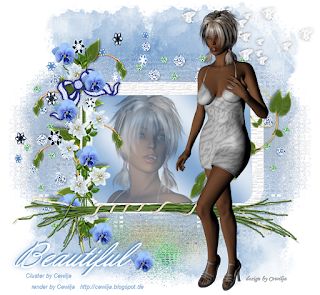
Beautiful

** Beautiful **

Für dieses Tutorial benötigst Du:
Paint Shop Pro 9
Es geht sicherlich auch mit jeder anderen Version
Dieses Tutorial ist alleine aus meinem Kopf entstanden. 09.09.2014
Es darf nicht kopiert oder zum Download angeboten werden.
Das Copyright liegt alleine bei mir.
Eventuelle Ähnlichkeiten sind rein zufällig.
Das Copyright der verwendeten Tuben liegt bei dem jeweiligen Künstler.
Ein Dankeschön allen Herstellern der schönen Materialien.

Als Zubehör benötigst Du

Eine schöne Poser oder Tube, eine schöne Schrift

Mein Material bekommst Du Hier

Die Poser ist von Ramona ein Herzliches Dankeschön

http://www.bastelgarten.com

Öffne Dein Zubehör im PSP ,
kopiere es mit Shift + D und schließe die Originale
Öffne ein neues Bild 725 x 668 Pixel.
Suche dir zwei schöne Farbe die zu deinem Bild passten.
Mit den Farben machen wir nun einen Farbverlauf
mit dieser Einstellung:


1.
Kopiere die Datei Hintergrund.
Füge sie als neue Ebene ein.
2.
Kopiere die Datei Glitters.
Füge sie als neue Ebene ein schiebe sie nach unten.
3.
Kopiere die Datei Cluster.
Füge sie als neue Ebene ein.
4.
Klicke mit dem Zauberstab in die Mitte des Cluster
Auswahl – Ändern – Vergrößern auf 10
Füge eine Neue Ebene hinzu und schieben sie eine tiefer.
Nun fülle sie mit deinem Farbverlauf.
Anpassen – Bildunschärfe – Gaußscher Weichzeichner
Radius: 20
Auswahl bleibt bestehen.
5.
Kopiere nun deine Poser oder Tube.
Füge sie als neue Ebene ein verkleinre sie.
Und schieben sie in die Auswahl
Auswahl – Umkehren – Entfernungs Taste drücken
Auswahl aufheben.
Deckfähigkeit auf 50%
Geh nun wieder auf die obere Ebene.
6.
Kopiere die Datei Blätter.
Füge sie als neue Ebene ein und schieben sie nach rechts .
Verkleinere sie auf 75 %
7.
Kopiere die Datei Grasbündel.
Füge sie als neue Ebene ein und schieben sie unten auf den
Rahmen.
8.
Kopiere die Datei Flowers.
Füge sie als neue Ebene ein schiebe sie etwas nach links nicht so weit oben.
9.
Kopiere die Datei Schmetterlinge.
Füge sie als neue Ebene ein schiebe sie in die oberste rechte ecke.
10.
Kopiere nun noch mal deine Poser oder Tube.
Verkleinre sie so das es passt.
Schiebe sie etwas nach rechts.
11.
Textwerkzeug öffnen mit einer schönen Schrift und schreibst einen Text.
Gib deinem Text den Schlagschatten mit dieser Einstellung:
Effekte - 3D Effekte – Schlagschatten 0/0/70/10 in deiner Dunklen Farbe.
Schiebe diese dahin wo es Dir gefällt.
12.
Aktiviere erneut dein Textwerkzeug - Schreib deinen Namen
oder gib dein Wasserzeichen darauf.
 
Und nun Kannst du dein Werk
Speichern als jpg.

Ich hoffe, das Tutorial hat dir etwas Spaß gemacht!

Bei Fragen hier meine E-Mail
cewilja@live.de

09.09.2014
Design by Cewilja


Hier zeige ich euch die Bilder meiner lieben Bastler,
danke ihr Lieben für eure super schönen Werke.


Smarty
 Wuselhexel
 Sternchen06
 Kniri
 Kaffee
 Graf!xx
 Elfel
 Froschi
 Alamo 1
 Cewilja