Home

Dienstag, 12. März 2019

Love and beauty

** Love and beaut **

 
Für dieses Tutorial benötigst Du:

Paint Shop Pro 9
Es geht sicherlich auch mit jeder anderen Version
Dieses Tutorial ist alleine aus meinem Kopf entstanden.
Am 12.03.2019
Es darf nicht kopiert oder zum Download angeboten werden.
Das Copyright liegt alleine bei mir.
Eventuelle Ähnlichkeiten sind rein zufällig.
Das Copyright der verwendeten Tuben liegt bei dem jeweiligen Künstler.
Ein Dankeschön allen Herstellern der schönen Materialien.

Du brauchst zwei Tuben deiner Wahl und Deco.

Maske kannst du Hier oder Hier bekommst.

Filter:
Greg's Factory Output Vol II - Pool Shadow

Suche dir aus deinem Tubes eine helle und eine dunkle Farbe.
1.
Als erstes brauchen wir drei kleinere Bilder Öffne dazu eine neue Ebene
in der Grösse 544 x 365 px und fülle sie mit deiner dunklen Farbe.
Gehe auf Effekte - Textureffekte – Textur
und wähle eine Textur die dir gefällt
Als nächstes gehst du auf
Bild - Rand hinzufügen und füge einen Rahmen von 5 px hinzu.
Markiere denn Rand mit dem Zauberstab und fülle die Auswahl mit einer Gold- oder Silbertextur.
Auswahl aufheben.
Lege das Bild erstmal zur Seite, wir brauchen es gleich wieder.
Erstelle noch mal ein gleiches Bild wie eben, nur mit deiner hellen Fabe.
2.
Mache nochmals eine neue Ebene in der Grösse 685 x 490px
und fülle sie mit deiner dunklen Farbe
und gehe auf Effekte – Textureffekte - Textur
und wähle eine Textur die dir gefällt
Mache eine neue Ebene und fülle sie mit deiner hellen Farbe
und gehe auf Effekte – Textureffekte -Textur
und wähle eine Textur die dir gefällt.
3.
Weiter mit
Masken laden – speichern - Maske aus Datei laden.
Suche diese Maske und übernimm diese Einstellung:

 
Anschliessend gehst du in die Ebene Zusammenfassen - Gruppe zusammenfassen.
4.
Kopiere nun dein Tube und füge sie als neue Ebene in dein Bild ein.
Verschiebe sie in die mittlere helle Fläche, und stelle die Deckfähigkeit auf 80%,
je nach deinem Tube. Als nächstes gehst du auf
Bild - Rand hinzufügen und füge einen Rahmen von 5 px hinzu.
Markiere denn Rand mit dem Zauberstab und fülle diese Auswahl mit einer Gold- oder Silbertextur.
Auswahl aufheben.
5.
Lege auch das Bild kurz zur Seite.
Nun erstellen wir zum letzten mal eine neue Ebene in der Grösse 900 x 750px
und fülle sie mit deiner hellen Farbe.
Gehe nun auf
Effekte – Plugins - Greg's Factory Output Vol II - Pool Shadow
und übernimmst diese Einstellung:

 
Füge als nächstes deine drei erstellten Bilder als neue Ebene ein, und ordne sie so an, wie auf meinem Beispiel.

 
7.
Wende nun noch auf jeder der drei Ebenen folgenden Schlagschatten an. Gehe dazu noch auf Effekte – 3D-Effekte – Schlagschatten mit folgenden Einstellung:


Wiederhole denn Schlagschatten mit Vertikal und Horizontal -4.
8.
Kopiere nun dein zweites Tube, und füge sie als neue Ebene in dein Bild ein.
Verschiebe sie nach unten links.
Schlagschatten was Dir gefällt.
Kopiere Dein Deco als neue Ebene , schiebe sie rechts oben in die Ecke vielleicht
musst Du sie verkleinern.
Danach Schlagschatten was Dir gefällt.
Verbinde alle Ebenen sichtbar, und füge einen Rand von 6 px hinzu.
Nimm denn Zauberstab, klicken in denn Rahmen, und fülle die Auswahl mit Gold
oder Silbertextur.
Auswahl aufheben.
9.
Füge einen Rand von 7 px hinzu.
Nimm denn Zauberstab, klicken in denn Rahmen, und fülle die Auswahl mit deiner dunklen Farbe.
Und gleich weiter mit
Effekte – 3D-Effekte - Aussenfase
und übernimm diese Einstellung:

 
Auswahl aufheben.
Füge einen Rand von 6 px hinzu.
Nimm denn Zauberstab, klicken in denn Rahmen, und fülle die Auswahl mit Gold
oder Silbertextur.
Auswahl aufheben.
10.
Nun noch Dein Wasserzeichen.
Ebenen – Zusammenfassen - Sichtbar zusammenfassen.
Speichern als jpg.

Nun sind wir Fertig.
Ich hoffe, es hat Dir wieder Spass gemacht.

Bei Fragen hier meine E-Mail
Design by Cewilja

Hier zeige ich euch die Bilder meiner lieben Bastler,
danke ihr Lieben für eure super schönen Werke.


Montag, 4. März 2019

Urlaub's Grüße

** Urlaub's Grüße **

 
Für dieses Tutorial benötigst Du:

Paint Shop Pro 9
Es geht sicherlich auch mit jeder anderen Version
Dieses Tutorial ist alleine aus meinem Kopf entstanden.
Am 04.03.2019
Es darf nicht kopiert oder zum Download angeboten werden.
Das Copyright liegt alleine bei mir.
Eventuelle Ähnlichkeiten sind rein zufällig.
Das Copyright der verwendeten Tuben liegt bei dem jeweiligen Künstler.
Ein Dankeschön allen Herstellern der schönen Materialien.
Du brauchst zwei Tuben deiner Wahl und Deco.

Maske kannst du hier bekommst.

Suche dir aus deinem Tubes eine helle und eine dunkle Farbe.
Mache eine neue Fläche in der Grösse 800 x 600px und fülle sie mit deiner hellen Farbe.
1.
Mache eine neue Ebene und fülle sie mit deiner dunklen Farbe.
und gehe auf
Effekte – Textureffekte - Textur
und wähle eine Textur die dir gefällt
Weiter mit
Ebene - Masken laden – speichern - Maske aus Datei laden.
Suche diese Maske und übernimm die Einstellungen:

 
Masken Ebene Zusammenfassen – Gruppe zusammenfassen.
2.
Anschliessend gehst du in die Ebenepalette und machst einen Rechtsklick
Zusammenfassen - Gruppe zusammenfassen.
Aktiviere dein Freihandauswahl und stelle es auf Punkt zu Punkt.
Mache eine Auswahl in der linken helle Fläche. So wie in meinem Beispiel.
Mache eine neue Ebene und verschiebe sie in der
Ebenenpallette an die mittlere Stelle.


3.
Als nächstes nimmst du dein erstes Tubes, kopierst es und fügst es in die Auswahl ein.
Auswahl aufheben.
Stelle die Deckfähigkeit der Ebene etwas runter. Ich habe 75% genommen.
Dupliziere die Ebene und gehe auf
Bild - Vertikal spiegeln
Alle Ebene sichtbar verbinden.
Als nächstes nimmst du dein zweites Tubes, kopierst es, und fügst es als neue Ebene
in dein Bild ein.
Effekte – 3D-Effekte – Schlagschatten nach deinem Geschmack.
Verschiebe es an denn linken Rand.
4.
Aktiviere als nächstes dein Textwerkzeug und schreibe deinen Text in deiner hellen Farbe.
Verschiebe denn Text an eine Stelle die dir gefällt.
Gehe noch auf
Effekte – 3D-Effekte - Schlagschatten
mit folgenden Einstellungen:

 
Verbinde alle Ebenen sichtbar.
5.
Füge als nächstes einen Rand von 6px hinzu.
Nimm denn Zauberstab klicken in denn Rahmen und fülle die Auswahl mit deiner hellen Farbe.
Und gleich weiter mit
Effekte – 3D – Effekte - Innenfase
und übernimm die Einstellungen:

Auswahl aufheben.
6.
Füge einen Rand von 20px hinzu.
Nimm denn Zauberstab klicken in denn Rahmen und fülle die Auswahl mit deiner dunklen Farbe.
und gehe auf
Effekte – Textureffekte - Textur
und wähle eine Textur die dir gefällt
Und gleich weiter mit
"Effekte – 3D – Effekte - Innenfase
und übernimm sie wie bei 5.
Auswahl aufheben.
7.
Füge als nächstes einen Rand von 6px"hinzu.
Nimm denn Zauberstab, klicken in denn Rahmen, und fülle die Auswahl mit deiner hellen Farbe.
Und gleich weiter mit
Effekte – 3D – Effekte - Innenfase
und übernimm sie wie bei 5.
Auswahl aufheben
8.
Rand hinzufügen 2 Px Farbe Schwarz.
Rand hinzufügen 2 Px Farbe Helle.
Rand hinzufügen 2 Px Farbe Dunkle.
Kopiere dein Deco und füge sie als neu Ebene ein.
Schiebe sie so wie es dir gefällt.
9.
Nun noch Dein Wasserzeichen.
Ebenen – Zusammenfassen - Sichtbar zusammenfassen.
Speichern als jpg.

Nun sind wir Fertig.
Ich hoffe, es hat Dir wieder Spass gemacht.

Bei Fragen hier meine E-Mail
Design by Cewilja


Hier zeige ich euch die Bilder meiner lieben Bastler,
danke ihr Lieben für eure super schönen Werke.

Mittwoch, 27. Februar 2019

Du und Ich

** Du und Ich **

 
Für dieses Tutorial benötigst Du:

Paint Shop Pro 9
Es geht sicherlich auch mit jeder anderen Version
Dieses Tutorial ist alleine aus meinem Kopf entstanden.
Am 27.02.2019
Es darf nicht kopiert oder zum Download angeboten werden.
Das Copyright liegt alleine bei mir.
Eventuelle Ähnlichkeiten sind rein zufällig.
Das Copyright der verwendeten Tuben liegt bei dem jeweiligen Künstler.
Ein Dankeschön allen Herstellern der schönen Materialien.
Für dieses Tut wird benötigt:

Filter:
Filter Unlimited 2.0 - Buttons und Frames
Screenworks – Point Array

Du brauchst noch
2 Tuben
Mein Material kannst du Hier oder Hier laden.

Schiebe die Sel in den Auswahlordner,
Brush in den Pinselordner.

Such dir aus deinen Tuben zwei Farben,
hell als Vordergrundfarbe, dunkel als Hintergrundfarbe.
Machen Sie einen Farbverlauf wie folgt:

 
1.
Öffnet ein neues Bild mit einer Auflösung von 800 x 550 Pixeln
füllen Sie mit dem Farbverlauf
Plug-In-Filter: Screenworks – Point Array
2.
Neue Ebene
Fülle diese mit weiß
Ebene –Neue Maskenebene aus Bild
und suche die Maske_Schleier_by_cewilja.
Mit dieser Einstellung:

 
Gehe auf Ebene-Einbinden-Gruppe Zusammenfassen,
nun die Deckfähigkeit auf 35% stellen.
3.
Neue Ebene
Auswahl laden, wählen Sie die Auswahl "Du und Ich.cewilja1" 
 
 
Mit schwarz füllen.
Auswahl ändern - verkleinern Sie 4 Pixel, füllen Sie den Farbverlauf,
Auswahl aufheben.
4.
Neue Ebene
Auswahl laden, wählen Sie die Auswahl "Du und Ich.cewilja2" mit schwarz füllen.
Auswahl ändern - verkleinern Sie 4 Pixel, füllen Sie den Farbverlauf,
aber jetzt ein Häkchen, Auswahl aufheben.

5.
Neue Ebene
Auswahl laden, wählen Sie die Auswahl "Du und Ich.cewilja3" mit schwarz füllen.
Auswahl ändern - verkleinern Sie 4 Pixel, 
füllen Sie den Farbverlauf wie folgt:

 
Auswahl aufheben.
6.
Kopiere und füge die 1 Tube als neue Ebene ein,
passe die Größe an scharfzeichnen.
Schiebe Sie links ins rechteck.
Schlagschatten 5/2/31/20
7.
Kopiere und füge die 2 Tube als neue Ebene ein,
passe die Größe an scharfzeichnen.
Schiebe Sie rechts ins rechteck.
Schlagschatten 5/2/31/20
8.
Neue Ebene
Mit dem Standardpinsel Rosenherz_by_cewilja in weiß
in dein Bild stempeln.
Ebenen sichtbar zusammenführen
Plug-In-Filter: Filter Unlimited 2.0 - Buttons und Frames
 
 
Bild kopieren das brauchen wir gleich.
9.
Rand hinzufügen 2 Px Farbe Schwarz,
Rand hinzufügen 2 Px Farbe Grau,
Rand hinzufügen 2 Px Farbe Weiß.
Rand hinzufügen 30 Px Farbe Schwarz mit den zauberstab anklicken und
das kopierte Bild in der zwischenspeicher einfügen – Einfügen in eine Auswahl .
Anpassen - Bildunschärfe - Gaußscher Weichzeichner auf 10 stellen.
Auswahl aufheben.
Rand hinzufügen 2 Px Farbe Schwarz,
Rand hinzufügen 2 Px Farbe Grau,
Rand hinzufügen 2 Px Farbe Weiß.
10.
Schreib einen schönen Text in einer schönen schrift.
Nun noch Dein Wasserzeichen.
Ebenen – Zusammenfassen - Sichtbar zusammenfassen.
Speichern als jpg.
Nun sind wir Fertig.

Ich hoffe, es hat Dir wieder Spass gemacht.

Bei Fragen hier meine E-Mail
Design by Cewilja


Hier zeige ich euch die Bilder meiner lieben Bastler,
danke ihr Lieben für eure super schönen Werke.

Sonntag, 6. Januar 2019

Kaffee ist fertig

** Kaffee ist fertig **

 
Für dieses Tutorial benötigst Du:

Paint Shop Pro 9
Es geht sicherlich auch mit jeder anderen Version
Dieses Tutorial ist alleine aus meinem Kopf entstanden.
Am 06.01.2019
Es darf nicht kopiert oder zum Download angeboten werden.
Das Copyright liegt alleine bei mir.
Eventuelle Ähnlichkeiten sind rein zufällig.
Das Copyright der verwendeten Tuben liegt bei dem jeweiligen Künstler.
Ein Dankeschön allen Herstellern der schönen Materialien.
Für dieses Tut wird benötigt:

Filter:
Mehdi - Sorting Tiles + Vibrations
Alien Skin EyeCandy 5 Impact - Perspective Shadow
AP 01 [Innovations] - Lines SilverLining
MuRa's Meister - Pole Transform + Perspective Tiling

du brauchst noch Hintergrundtube, Dekotuben und Personentube.
 
Mein Material kannst du Hier oder Hier laden.

1.
Schiebe die Sel in den Auswahlordner.
Doppelklick auf die Presets, sie installieren sich alleine.
Such dir aus deinen Tuben vier Farben, das sind meine.

 
Stelle die Farben 1 + 3 ein und im VG diesen Farbverlauf
 
im HG diesen Farbverlauf
 
2.
Öffne eine neue Ebene 850 x 550 Px mit dem VG Farbverlauf füllen
neue Ebene mit dem HG Farbverlauf füllen
Plugins – Mehdi - Sorting Tiles
 
Plugins – Mehdi - Sorting Tiles

 
Ebene duplizieren unsichtbar stellen geh wieder auf Raster 2
Kanteneffekte nachzeichnen
3.
Plugins - MuRa's Meister - Pole Transform
 
Kanteneffekte nachzeichnen.
Plugins - Alien Skin EyeCandy 5 Impact - Perspective Shadow
wähle das Preset Drop Shadow, Blurry
Ebene duplizieren umbenennen in 2
Bildeffekte - Nahtloses Kacheln

 4.
Plugins - AP 01 [Innovations] - Lines SilverLining

 
geh auf die oberste Ebene sichtbar stellen
Plugins - MuRa's Meister - Perspective Tiling
 
Kanteneffekte Nachzeichnen
Ebene duplizieren
Verzerrungseffekte – Verzerren

2 x anwenden.
5.
Auswahl - Auswahl laden/speichern - Auswahl aus Datei laden
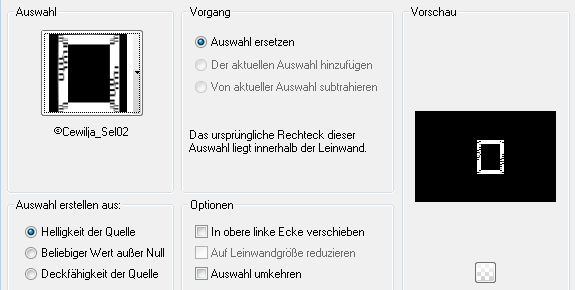
Auswahl ©Cewilja_Sel03 laden
 
neue Ebene--mit Farbe 1 füllen Auswahl aufheben. Bild - Größe ändern – auf 75% und ein wenig nach unten schieben.
Auswahl - Auswahl laden/speichern - Auswahl aus Datei laden Auswahl ©Cewilja_Sel02 laden
 
mit Farbe 3 füllen Auswahl aufheben.
Bild - Größe ändern – auf 85% und ein wenig nach unten schieben.
6.
Ebene duplizieren
Plugins – Mehdi - Vibrations 2x anwenden
 
Ebene 2 x nach unten zusammenfassen (Raster 3)
Auswahl - Auswahl laden/speichern - Auswahl aus Datei laden
Auswahl ©Cewilja_Sel01 laden
 
neue Ebene--mit Farbe 1 füllen Auswahl aufheben.
Bild - Größe ändern – auf 75% und dupliziere 3 x so das du sie 4 x hast
den letzten verkleinere nochmal auf 75% ortne sie so an wie auf dem Bild

 
4 x nach unten zusammenfassen.
Klicke mit dem Zauberstab in alle dunklen felder und
Auswahl – Ändern – Verkleinern um 4 Px
neue Ebene kopiere deine Hintergrundtube
einfügen in die Auswahl - Auswahl aufheben
1 x nach unten zusammenfassen (Raster 3)
7.
Rand hinzufügen 2 Px Farbe 1
Auswahl alles kopieren
Rand hinzufügen 50 Px Farbe 3
Auswahl umkehren einfügen in die Auswahl
Einstellen – Unschärfe - Gaußsche Unschärfe mit 15
Auswahl umkehren
8.
Plugins - Alien Skin Eye Candy 5 - Impact - Perspective Shadow

 
Schlagschatten mit dieser einstellung
10/-10/70/30 dann -10/-10/70/30
Auswahl aufheben
Kopiere deine Personentube einfügen auf dein Bild
passe die Größe an scharfzeichnen
Plugins--Alien Skin Eye Candy 5 - Impact - Perspective Shadow
wähle das Preset Drop Shadow,Blurry
9.
Kopiere deine Dekotuben einfügen auf dein Bild
passe die Größe an scharfzeichnen
Schlagschatten 0/0/70/20
Rand hinzufügen 2 Px Farbe 3

Nun noch Dein Wasserzeichen.
Ebenen – Zusammenfassen - Sichtbar zusammenfassen.
Speichern als jpg.
Nun sind wir Fertig.
Ich hoffe, es hat Dir wieder Spass gemacht.
Bei Fragen hier meine E-Mail
Design by Cewilja


Hier zeige ich euch die Bilder meiner lieben Bastler,
danke ihr Lieben für eure super schönen Werke.