Home

Mittwoch, 19. Februar 2020

Steampunk

** Steampunk **

   
Für dieses Tutorial benötigst Du:

Paint Shop Pro 9
Es geht sicherlich auch mit jeder anderen Version
Dieses Tutorial ist alleine aus meinem Kopf entstanden 19.02.2020
Es darf nicht kopiert oder zum Download angeboten werden.
Das Copyright liegt alleine bei mir.
Eventuelle Ähnlichkeiten sind rein zufällig.
Das Copyright der verwendeten Tuben liegt bei dem jeweiligen Künstler.
Ein Dankeschön allen Herstellern der schönen Materialien.


Filter:
VM Distortion FlipChop - Filter
Simpel – 4 Way Average
Scribe – 4 Way mirror
Alien Skin Eye Candy 5 : Impact – Glass

Für dieses Tutorial benötigst du:
Eine Frauentube und ein Deco 
 
Mein Material bekommst Du Hier oder Hier 

Öffnen Sie ein neues Bild 700 x 500.
Suche dir aus deiner Tube eine helle vordergrundfarbe
und eine dunkle hintergrundfarbe.
1.)
Fülle diese Ebene mit deiner vordergrundfarbe.
Auswahl alles
Kopiere deine Tube und füge sie in die Auswahl und Auswahl aufheben.
Wenden Sie den VM Distortion FlipChop - Filter 29 - 28 an.
Wenden Sie den Simpel – 4 Way Average an.
Wennden Sie die Scribe – 4 Way mirror an.
2.)
Dupliziere diese Ebene zweimal so das du nun 3 Ebene hast.
Die untere Ebene Bild – Drehen – Frei drehen 45 grad rechts,
gehe nun auf die mittlere Ebene Bild – Drehen – Frei drehen 45 grad
links, gehe nun auf die obere Ebene Bild – Drehen – Frei drehen 50 grad
rechts.
Alle Ebenen – Einbinden – Sichtbare zusammenfassen.
Duplizieren Sie diese Ebene und ändern Sie die Größe auf 80 %.
Duplizieren Sie die erste Ebene erneut und ändern Sie die Größe auf 60 %.
Diese Ebene schiebe nach oben.
Benenne nun die Ebenen 1,2 und 3.
1 Ebene Effekte – Bildeffekte – nahtloses Kacheln Standard.
Bei Ebenen 2 und 3 Effekte – Kanteneffekte – Nachzeichnen.
3.)
Wir bleiben auf der oberen Ebene.
Anpassungen – Bildrausch hinzufügen/entfernen – Bildrausch hinzufügen
mit dieser Einstellung:

 
Effekte - 3D – Effekte - Innenfase mit dieser Einstellung:


Effekte - 3D - Effekte - Schlagschatten
2 – 2 - 30 - 5 schwarz.
Dann Bild – größe ändern auf 50 %.
Effekte – Plugins - Alien Skin Eye Candy 5 : Impact – Glass

 
Duplizieren Sie diese Ebene
Effekte - Plugins – MuRa's Meister – Copies mit dieser Einstellung:

 
Bild Vertikal spiegeln dann Horizont spiegeln
Effekte - 3D - Effekte - Schlagschatten
2 – 2 - 30 - 5 schwarz.
4.)
Kopiere deine Tube und füge sie als neue Ebene ein, verkleinere sie 

so das es passt und nicht vergessen scharfzeichnen.
Duplizieren dann Bild – größe ändern auf 50 %.
und die Deckfähigkeit auf 50 %.
Kopiere die Datei Deco 1 by cewilja und füge sie als neue Ebene ein.
Schiebe sie in die rechte obere Ecke siehe Bild.
5.)
Bild - Rand hinzufügen - symmetrisch - 3 Pixel in Weiß.
Bild - Rand hinzufügen - symmetrisch - 5 Pixel in deiner hintergrundfarbe.
Bild - Rand hinzufügen - symmetrisch - 5 Pixel in deiner vordergrundfarbe.
Bild - Rand hinzufügen - symmetrisch - 5 Pixel in deiner hintergrundfarbe.
Auswahl - Auswahl alles – Ändern – Verkleinern auf 18
dann auf Auswahl Umkehren.
Effekte – 3D Effekte - Innenfase mit dieser Einstellung:

 
Effekte - 3D - Effekte - Schlagschatten
0 – 0 - 70 - 20 schwarz.
Auswahl aufheben.

Nun kannst du dein Bild mit deinem Text beschriften.
Gib deinem Text den Schlagschatten mit dieser Einstellung:
Effekte - 3D Effekte – Schlagschatten 1/1/100/1 in Schwarz.
Füge auf einer neuen Ebene
Dein Wasserzeichen ein.

Und nun Kannst du dein Werk
Speichern als jpg.


Ich hoffe, das Tutorial hat Dir etwas Spaß gemacht!

Bei Fragen hier meine E-Mail
cewilja@live.de

19.02.2020
Design by Cewilja

Hier zeige ich euch die Bilder meiner lieben Bastler,
danke ihr Lieben für eure super schönen Werke. 
 

Sonntag, 16. Februar 2020

Träume

** Träume **

 
Für dieses Tutorial benötigst Du:

Paint Shop Pro 9
Es geht sicherlich auch mit jeder anderen Version
Dieses Tutorial ist alleine aus meinem Kopf entstanden 16.02.2020
Es darf nicht kopiert oder zum Download angeboten werden.
Das Copyright liegt alleine bei mir.
Eventuelle Ähnlichkeiten sind rein zufällig.
Das Copyright der verwendeten Tuben liegt bei dem jeweiligen Künstler.
Ein Dankeschön allen Herstellern der schönen Materialien.

Filter:
Filters - Unlimited 2,0 – (AFS IMPORT) – ADCLITHO

Für dieses Tutorial benötigst du:
Eine Frauentube
Eine Gesichtstube
Maske 20-20

Mein Material bekommst Du Hier oder Hier
 
Wir können anfangen.

Suche dir aus deiner Tube eine helle vordergrundfarbe
und eine dunkle hintergrundfarbe.
Daraus machen wir einen Farbverlauf .

 
1.)
Öffne ein neues Bild Transparen 750 x 750.
Und fülle es mit deiner hintergrundfarbe.
Effekte - Textureffekte - Textur - suche dir eine schöne Textur aus und
wende sie an mit dieser Einstellung:


Suche dir in deinem Auswahlwerkzeug ein abgerundetes rechteck
und ziehe dir eines auf dein Bild
schaue hier her so sollte es dann aussehen.

 
2.)
Neue Ebene
Und fülle die Auswahl mit deiner vordergrundfarbe.
Auswahl - ändern - verkleinern um 6 pixel
fülle diese Auswahl mit deiner hintergrundfarbe
Auswahl - ändern -verkleinern um 6 pixel.
Neue Ebene
Fülle die Auswahl mit dem Farbverlauf.
Füge nun ein schönes Wolken Motiv in dein Bild als neue ebene
Auswahl umkehren Entfernungstaste drücken.
Auswahl aufheben.
3.)
Öffne deine Gesichtstube.
Ebene – Neue Masenebene – Aus Bild - Maske 20 / 20
Nur Helligkeit der Quelle anklicken sonst nix.
Gruppe zusammenfassen.
4.)
Nun kopieren wir die Datei Ecken by cewilja.
Effekte - 3D - Effekte - Schlagschatten
0 – 0- 70 - 20 schwarz.
Schiebe sie an den linken rand siehe mein Bild.
5.)
Bild – Leinwandgröße mit dieser Einstellung:

 
Geh auf die untere Ebene klicke sie mit dem Zauberstab in das Freie Feld.
Neue Ebene
Fülle sie mit deiner vordergrundfarbe.
Efektte – Textureffekte – Jalousie mit dieser Einstellung:

 
Effekte - 3D - Effekte - Schlagschatten
0 – 0- 70 - 20 schwarz.
Auswahl aufheben.
6.)
Kopiere die Datei Deco by cewilja und füge sie als neue ebene ein
und schieben sie nach rechts schaue mein Bild.
Öffne deine Frauentuben füge sie als neue ebene ein
schiebe sie nach rechts.
Effekte - 3D - Effekte - Schlagschatten
0 – 0- 70 - 20 schwarz.
7.)
Bild - Rand hinzufügen - symmetrisch - 3 Pixel in Weiß
Bild - Rand hinzufügen - symmetrisch - 5 Pixel in deiner vordergrundfarbe
Bild - Rand hinzufügen - symmetrisch - 5 Pixel in deiner hintergrundfarbe
Bild - Rand hinzufügen - symmetrisch - 5 Pixel in deiner vordergrundfarbe
Bild - Rand hinzufügen - symmetrisch - 35 Pixel in deiner hintergrundfarbe
Bild - Rand hinzufügen - symmetrisch - 5 Pixel in deiner vordergrundfarbe
Bild - Rand hinzufügen - symmetrisch - 5 Pixel in deiner hintergrundfarbe
Bild - Rand hinzufügen - symmetrisch - 5 Pixel in deiner vordergrundfarbe
Bild - Rand hinzufügen - symmetrisch - 3 Pixel in Weiß
Klicke mit dem Zauberstarb in beide weiße ränder und fülle
sie mit dem Muster by cewilja danach Innenfase mit dieser Einstellung:

 
Effekte - 3D - Effekte - Schlagschatten
0 – 0- 70 - 20 schwarz.
Auswahl aufheben.
8.)
Klicke nun mit dem Zauberstab in den breiten rand
und fülle diese auch mit dem muster by cewilja
Effekte – plugins – Filters - Unlimited 2,0 – (AFS IMPORT) – ADCLITHO
mit dieser Einstellung:

 
Innenfase wie bei punkt 6.
Effekte - 3D - Effekte - Schlagschatten
0 – 0- 70 - 20 schwarz.
Auswahl aufheben.
9.)
Nun kannst du dein Bild mit deinem Text beschriften.
Gib deinem Text den Schlagschatten mit dieser Einstellung:
Effekte - 3D Effekte – Schlagschatten 1/1/100/1 in Schwarz.
Füge auf einer neuen Ebene
Dein Wasserzeichen ein.

Und nun Kannst du dein Werk
Speichern als jpg.

Verkleiner es auf 950.

Ich hoffe, das Tutorial hat Dir etwas Spaß gemacht!

Bei Fragen hier meine E-Mail  
cewilja@live.de


16.02.2020
Design by Cewilja

Hier zeige ich euch die Bilder meiner lieben Bastler,
danke ihr Lieben für eure super schönen Werke.

Montag, 27. Januar 2020

Süße Dienstags Grüße

** Süße Dienstags Grüße **

 
Für dieses Tutorial benötigst Du:

Paint Shop Pro 9
Es geht sicherlich auch mit jeder anderen Version
Dieses Tutorial ist alleine aus meinem Kopf entstanden 27.01.2020
Es darf nicht kopiert oder zum Download angeboten werden.
Das Copyright liegt alleine bei mir.
Eventuelle Ähnlichkeiten sind rein zufällig.
Das Copyright der verwendeten Tuben liegt bei dem jeweiligen Künstler.
Ein Dankeschön allen Herstellern der schönen Materialien.

Für dieses Tutorial benötigst du:
Eine schöne Poser oder Tube
Eine schöne Blumentube
Mein Material bekommst Du Hier oder Hier 

Stecke die Maske in deinen Maskenordner von deinem PSP

Suche dir aus deiner Poser oder Tube eine helle Vordergrundfarbe
und eine dunkle Hintergrundfarbe.
1.
Öffne ein neues Bild 750 x 750 Pixel
Fülle es mit deiner Vordergrundfarbe
Neue Ebene
Fülle sie mit deiner Hintergrundfarbe
2.
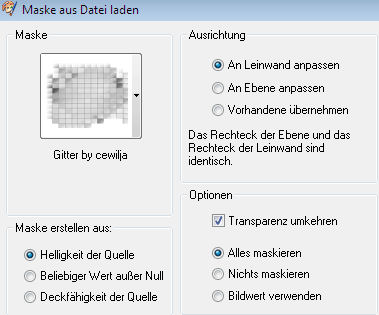
Ebene - Maske laden - Maske aus Datei laden - Maske ( Gitter by cewilja )

 
Gruppe zusammenfassen
Effekte – Kanteneffekte – Nachzeichnen
Öffne deine Poser oder Tube und kopier sie füge sie als neue Ebene in dein Bild ein
schiebe sie an den linken Rand.
Effekte - 3D Effekte – Schlagschatten 0/0/70/20 in Schwarz.
3.
Öffne deine Bumentube und kopier sie füge sie als neue Ebene in dein Bild ein
und schiebe sie nach unten rechts.
Effekte - 3D Effekte – Schlagschatten 0/0/70/20 in Schwarz.
Such dir eine schöne Schrift und schreib deinen Text auf dein Bild
in deiner Hintergrundfarbe.
Effekte - 3D Effekte – Schlagschatten 1/1/100/1 in Schwarz.
4.
Ebenen - Einbinden - Sichtbar zusammenfügen.
Bild - Rand hinzufügen - 5 Pixel in deiner Hintergrundfarbe.
Bild 2 x Duplizieren
Gehe auf die mittlere ebene
bild - grösse ändern - 85%
gehe auf die oberste ebene
bild - grösse ändern - 85 %
5.
Bild - Frei drehen - links 10 Grad
Effekte - 3D Effekte – Schlagschatten 0/0/70/20 in Schwarz.
Gehe auf die mittlere Ebene
Bild - Frei drehen - rechts 10 Grad
Effekte - 3D Effekte – Schlagschatten 0/0/70/20 in Schwarz.
Ebene - Einbinden - Sichtbar zusammenfügen.
6.
Bild - Rand hinzufügen - 5 Pixel in deiner Vordergrundfarbe.
Bild - Rand hinzufügen - 5 Pixel in deiner Hintergrundfarbe.
Klicke in den hellen Rand mit deinem Zauberstab rein.
Effekte – 3D Effekte - Innenfase mit diesen werten:


Effekte - 3D Effekte – Schlagschatten 0/0/70/20 in Schwarz.
Auswahl aufheben.
Füge auf einer neuen Ebene
Dein Wasserzeichen ein.

Und nun Kannst du dein Werk
Speichern als jpg.
Ich hoffe, das Tutorial hat Dir etwas Spaß gemacht!

Bei Fragen hier meine E-Mail  
cewilja@live.de 


27.01.2020
Design by Cewilja

Hier zeige ich euch die Bilder meiner lieben Bastler,
danke ihr Lieben für eure super schönen Werke. 
 

Sonntag, 5. Januar 2020

Hinter jeder Wolke

** Hinter jeder Wolke ** 

 
Für dieses Tutorial benötigst Du:

Paint Shop Pro 9
Es geht sicherlich auch mit jeder anderen Version
Dieses Tutorial ist alleine aus meinem Kopf entstanden 05.01.2020
Es darf nicht kopiert oder zum Download angeboten werden.
Das Copyright liegt alleine bei mir.
Eventuelle Ähnlichkeiten sind rein zufällig.
Das Copyright der verwendeten Tuben liegt bei dem jeweiligen Künstler.
Ein Dankeschön allen Herstellern der schönen Materialien.

Filter:
Mehdi - Sorting Tiles.
Mehdi - Wavy Lab 1.1
Alien Skin - Eye Candy 5 - Impact - Extrude
Alien Skin - Eye Candy 5 - Impact - Perspective Shadow.

Als Zubehör benötigst Du
Eine schöne Poser oder Tube, 1 Hintergrundtube und 1 Deco Tuben deiner Wahl.

Mein Material bekommst Du Hier oder Hier
 
Wir können anfangen.
Suche dir 4 Farben aus deinen Tuben.
Das sind meine.


1.)
Öffne ein neues Bild 900 x 600.
Effekte - Plugins - Mehdi - Wavy Lab 1.1 mit diesetr Einstellung:

 
Effekte - Plugins - Mehdi - Sorting Tiles mit dieser Einstellung:

 
Auswahl - Auswahl aus Datei laden.
Auswahl 1.2020 by cewilja
Auswahl - in Ebene umwandeln.
Effekte - Plugins - Alien Skin - Eye Candy 5 – Extrude mit dieser Einstellung:

 
Auswahl - aufheben.
2.)
Effekte - Verzerrungseffekte – Welle mit dieser Einstellung:

 
Ebene duplizieren.
Bild - spiegeln Vertikal.
Ebenen - nach unten zusammenfassen.
Ebene duplizieren.
Bild - spiegeln Horizontal.
Ebenen - nach unten zusammenfassen.
Effekte - 3D - Effekte - Schlagschatten
0 – 0- 70 - 20 schwarz.
3.)
Aktiviere den Zauberstab und klicke in die Mitte des Rahmens.
Ebenen - Neue Rasterebene.
Auswahl - ändern - Vergrößern um 20 Pixel.
Öffne dein Hintergrundtube.
Bearbeiten - kopieren.
Zurück zu deinem Bild.
Bearbeiten - in eine Auswahl einfügen.
Ebenen - Eigenschaften - Mischmodus auf Helligkeit (Legacy).
4.)
Ebenen - Neue Rasterebene.
Effekte - 3D - Effekte – Aussparung mit dieser Einstellung:

 
Auswahl aufheben.
5.)
Füge die Dekotube als neue Ebene.
Effekte - 3D - Effekte - Schlagschatten – der Werte stehen noch.
6.)
Füge deine Personentube als neue Ebene ein.
Verkleinere sie nach deinem Bild.
Platziere sie wie auf meinem Bild.
Effekte - Plugins - Alien Skin - Eye Candy 5 - Impact - Perspective Shadow
mit dieser Einstellung:


7.)
Bild - Rand hinzufügen - symmetrisch - 2 Pixel Farbe 1
Bild - Rand hinzufügen - symmetrisch - 7 Pixel Farbe 2
Bild - Rand hinzufügen - symmetrisch - 2 Pixel Farbe 1
Auswahl - Alles auswählen.
Bild - Rand hinzufügen - symmetrisch - 25 Pixel Farbe 4.
Auswahl umkehren.
Effekte - Reflexionseffekte – Kaleidoskop mit dieser Einstellung:
 

Auswahl umkehren.
Effekte - 3D - Effekte - Schlagschatten
5 – 5 – 70 - 20 schwarz.
Wiederhole mit Minus -5 / -5
Auswahl aufheben.
8.)
Bild - Rand hinzufügen - symmetrisch - 2 Pixel Farbe 1
Bild - Rand hinzufügen - symmetrisch - 7 Pixel Farbe 2
Bild - Rand hinzufügen - symmetrisch - 2 Pixel Farbe 1
Auswahl - Alles auswählen.
Bild - Rand hinzufügen - symmetrisch - 50 Pixel Farbe 4.
Auswahl umkehren.
Effekte - Reflexionseffekte - Kaleidoskop- Werte wie bei Punkt 7.
Einstellen - Unschärfe - Gaußsche Unschärfe - Radius 10. 
Auswahl umkehren.
Wiederhole beide Schlagschatten aus Punkt 7.
Auswahl aufheben.
Bild - Rand hinzufügen - symmetrisch - 2 pixel Farbe 1.

Nun kannst du dein Bild mit deinem Text beschriften.
Gib deinem Text den Schlagschatten mit dieser Einstellung:
Effekte - 3D Effekte – Schlagschatten 1/1/100/1 in Schwarz.
Füge auf einer neuen Ebene
Dein Wasserzeichen ein.

Und nun Kannst du dein Werk
Speichern als jpg.
Verkleiner es auf 950.
Ich hoffe, das Tutorial hat Dir etwas Spaß gemacht!

Bei Fragen hier meine E-Mail
 
cewilja@live.de


05.01.2020
Design by Cewilja

Hier zeige ich euch die Bilder meiner lieben Bastler,
danke ihr Lieben für eure super schönen Werke.